
คู่มือผู้ใช้ · ฉบับที่ 1.2
คู่มือการใช้งาน TRU Back Office
คู่มือนี้ช่วยให้ editor และ admin ของ TRU จัดการกลุ่ม LINE ข้อมูลพนักงานขาย และการตั้งค่าบอตใน back office ได้ตามสิทธิ์ของตน
01เกี่ยวกับคู่มือนี้
คู่มือนี้สำหรับเจ้าหน้าที่ TRU ที่ดูแลกลุ่ม LINE และข้อมูลพนักงานขายใน back office ระบบนี้ใช้แทน Google Sheet ที่บอตขายผ่าน LINE เคยอ่าน คุณใช้ระบบเพื่อเตรียมข้อมูลลูกค้า กำหนดผู้รับผิดชอบ และควบคุมว่าบอตควรตอบหรือรับคำสั่งซื้อจากกลุ่มใด
การบันทึกใน back office กับการที่บอตใช้ข้อมูลใหม่เป็นคนละขั้นตอน โดยปกติระบบเผยแพร่ข้อมูลให้อัตโนมัติ และบอตเห็นการเปลี่ยนแปลงภายใน 1–2 นาที หากมีการนำเข้าที่รอตรวจหรือเผยแพร่ไม่สำเร็จ ให้ดูข้อความสถานะก่อนสรุปว่าการเปลี่ยนแปลงมีผลแล้ว
บทบาทของผู้ใช้
บทบาท ผู้แก้ไข หรือ editor ใช้ดูแลข้อมูลประจำวัน ส่วน ผู้ดูแลระบบ หรือ admin มีสิทธิ์อนุมัติและจัดการงานที่กระทบทั้งระบบ ตารางนี้ช่วยให้คุณเลือกงานตามสิทธิ์ของตน
| งาน | editor | admin |
|---|---|---|
| ดูข้อมูล ค้นหา ดูยอดใช้งานและการวิเคราะห์ | ได้ | ได้ |
| เพิ่มกลุ่มเองและแก้ข้อมูลกลุ่ม | ได้ กลุ่มใหม่ยังเป็น Pending | ได้ กลุ่มใหม่ยังเป็น Pending |
| เตรียมและบันทึกข้อมูลหน้าอนุมัติ | ได้ ยังไม่เปิดใช้งาน | ได้ |
| อนุมัติกลุ่ม | ไม่ได้ | admin ได้ |
| พักกลุ่ม เปิดใช้ต่อ เปิดหรือปิดตะกร้า | ได้ ต้องมีข้อมูลครบก่อนเปิดใช้ต่อ | ได้ ต้องมีข้อมูลครบก่อนเปิดใช้ต่อ |
| บล็อก ปลดบล็อก หรือลบกลุ่ม | ไม่ได้ | admin ได้ |
| แก้ข้อมูลพนักงานขาย ระบุว่าลาออก ตั้งคนหลัก และให้กลับมาใช้งาน | ได้ | ได้ |
| ตั้งหรือเปลี่ยน LINE User ID และลบพนักงานขาย | ไม่ได้ | admin ได้ |
| ดูคำขอสมัครพนักงานขาย | ได้ | ได้ |
| อนุมัติหรือปฏิเสธคำขอสมัคร | ได้ | admin ได้ |
| ปักธง ถอนธง เริ่มตรวจ และปิดเรื่องที่ต้องตรวจ | ได้ | ได้ |
| ดูประวัติและดาวน์โหลด Excel ของรายการต่าง ๆ | ได้ ยกเว้นหน้าผู้ใช้และสวิตช์ฉุกเฉิน | ได้ |
| ย้อนค่าข้อมูลกลุ่มหรือพนักงานขาย | ไม่ได้ | admin ได้ เฉพาะรายการที่ย้อนค่าได้ |
| เปลี่ยนสวิตช์ฉุกเฉินและจัดการผู้ใช้ระบบ | ไม่ได้ | admin ได้ |
| นำเข้า ยืนยันผลเทียบ และเผยแพร่ผลนำเข้า | ไม่ได้ | admin ได้ |
สิทธิ์ของผู้ใช้ back office แยกจากบทบาทพนักงานขาย การมีบทบาท Sales Co ในทะเบียนพนักงานขายไม่ได้หมายความว่าบัญชีนั้นเป็น admin ของ back office หัวข้อที่มีป้าย admin เป็นงานสำหรับผู้ดูแลระบบ
02ภาพรวมระบบ
ลูกค้าส่งข้อความในกลุ่ม LINE ที่มีบอตอยู่ back office เก็บข้อมูลว่ากลุ่มนั้นเป็นลูกค้ารายใด ใครเป็นพนักงานขายที่รับผิดชอบ และบอตทำงานได้แค่ไหน ข้อมูลพนักงานขายช่วยให้บอตรู้จักผู้ใช้งานและส่งต่อเรื่องหรือตะกร้าให้ทีมขาย
back office เผยแพร่ CSV สองไฟล์ให้บอตอ่าน ได้แก่ chatbot-master-sharing-update.csv สำหรับกลุ่ม และ chatbot-master-member-list.csv สำหรับพนักงานขาย การแก้ข้อมูลตามปกติจะเผยแพร่อัตโนมัติ บอตใช้ข้อมูลใหม่ภายใน 1–2 นาที พนักงานขายที่ระบุว่าลาออกจะไม่อยู่ในไฟล์ที่ส่งให้บอต
สถานะของกลุ่ม
| สถานะ | บอตตอบหรือไม่ | บอตยังอยู่ในกลุ่มหรือไม่ | บันทึกข้อความหรือยอดใช้งานหรือไม่ |
|---|---|---|---|
| Pending | ไม่ตอบ รอ admin อนุมัติ | อยู่ | มีจำนวนข้อความรายวัน หน้าอนุมัติไม่แสดงข้อความที่ลูกค้าพิมพ์ระหว่างรอ คู่มือนี้ไม่ยืนยันการเก็บเนื้อหาข้อความในสถานะนี้ |
| Active | ตอบเมื่อสวิตช์บอตเปิด การสร้างคำสั่งซื้อต้องเปิดสวิตช์สั่งซื้อและตะกร้าของกลุ่มด้วย | อยู่ | บันทึกข้อความและยอดใช้งาน |
| Paused | ไม่ตอบ เปิดใช้ต่อได้เมื่อข้อมูลครบ | อยู่ | มีจำนวนข้อความรายวัน คู่มือนี้ไม่ยืนยันการเก็บเนื้อหาข้อความในสถานะนี้ |
| Blocked | ไม่ตอบ | อยู่แบบเงียบ แม้ถูกเชิญซ้ำก็ไม่ออก และแจ้ง admin เมื่อถูกเชิญซ้ำ | บันทึกข้อความและพฤติกรรมเพื่อเฝ้าระวัง กฎตรวจพฤติกรรมยังทำงาน |
ตารางนี้อธิบายเมื่อบอตยังอยู่ในกลุ่ม การเปลี่ยนสถานะใน back office ไม่ทำให้บอตออกจากกลุ่ม หากมีคนนำบอตออกใน LINE บอตจะไม่ได้รับข้อความจนกว่าจะมีคนเชิญกลับ
กลุ่ม Pending ไม่มีวันหมดเวลารอ ระบบไม่ให้บอตออกจากกลุ่มเมื่อรอนาน คุณจะเห็น รอมา N วัน หรือ รอมาไม่ถึง 1 วัน เพื่อช่วยจัดลำดับงาน
เมื่อมีคนนำบอตออกจากกลุ่ม Active ใน LINE ระบบเปลี่ยนกลุ่มเป็น Paused อัตโนมัติด้วยเหตุผล บอตถูกนำออกใน LINE โดยไม่ส่งการแจ้งเตือน ดูวิธีจัดการในบท 05 หัวข้อ “เมื่อมีคนนำบอตออกจากกลุ่มใน LINE”
การเปลี่ยนสถานะที่ทำได้
| จาก | เป็น | ปุ่ม | ผู้ทำรายการและเหตุผล |
|---|---|---|---|
| Pending | Active | อนุมัติและเปิดใช้งาน | admin ไม่ต้องใส่เหตุผล แต่ต้องมีข้อมูลครบหกช่อง |
| Pending | Paused | อนุมัติ (ยังไม่เปิดบอต) | admin เมื่อปิด เปิดบอตเมื่ออนุมัติ ไว้ ต้องมีข้อมูลครบหกช่องเช่นกัน ภายหลัง editor กด เปิดใช้ต่อ ได้ |
| Pending, Active หรือ Paused | Blocked | บล็อก | admin ต้องเลือกหมวดเหตุผลและกรอกรายละเอียด |
| Active | Paused | พักการใช้งาน | editor หรือ admin หมายเหตุไม่บังคับ |
| Paused | Active | เปิดใช้ต่อ | editor หรือ admin ต้องมีข้อมูลครบหกช่อง หมายเหตุไม่บังคับ ใช้ได้กับกลุ่ม Paused ทุกกลุ่ม รวมถึงกลุ่มที่นำเข้าจาก Google Sheet ตอนพักอยู่ |
| Blocked | Pending | ปลดบล็อก | admin ต้องใส่เหตุผล เริ่มนับเวลารออนุมัติใหม่ |
ไม่มีการเปลี่ยน Pending เป็น Paused และไม่มีการเปลี่ยน Blocked เป็น Active โดยตรง หลังปลดบล็อกต้องให้ admin อนุมัติอีกครั้ง ข้อมูลลูกค้าและพนักงานขายของกลุ่มยังอยู่
ข้อควรระวัง หลังนำเข้า CSV ระบบหยุดเผยแพร่อัตโนมัติของไฟล์นั้นไว้ แม้คุณจะพัก บล็อก หรือปลดบล็อกใน back office แล้ว บอตก็ยังไม่เห็นการเปลี่ยนแปลงจนกว่า admin จะตรวจและเผยแพร่ผลนำเข้าตามบท 15 ภาคผนวก
งานหลักทีละขั้น
สรุปสั้น ๆ ของงานที่ทำบ่อย อ่านรายละเอียดของแต่ละงานได้ในบทที่ระบุ
| งาน | ใครทำ | ขั้นตอน | อ่านต่อ |
|---|---|---|---|
| เข้าระบบครั้งแรก | ทุกคน | พนักงาน TRU กรอกอีเมลบริษัทแล้วใส่รหัส 6 หลักจากอีเมล ทีม Bricks กด เข้าสู่ระบบด้วย Google แล้วรอที่หน้า รอการอนุมัติ จนกว่า admin จะอนุมัติ | บท 03 |
| อนุมัติผู้ใช้ใหม่ | admin | เปิด ผู้ใช้ ตรวจชื่อในส่วน รออนุมัติ อนุมัติเฉพาะคนที่รู้จัก แล้วเลือกบทบาทที่ แก้ไข | บท 11 |
| กลุ่มใหม่จนบอตตอบ | editor แล้ว admin | เชิญบอตเข้ากลุ่ม LINE กลุ่มจะขึ้นเป็น Pending ภายใน 1 นาที editor กรอกข้อมูลให้ครบหกช่องแล้วกด บันทึกและส่งให้ admin admin เปิดกลุ่มจากหน้าภาพรวมแล้วกด อนุมัติและเปิดใช้งาน บอตเริ่มตอบภายใน 2 นาที | บท 05 |
| เพิ่มพนักงานขาย | พนักงานขาย แล้ว editor หรือ admin | พนักงานขายพิมพ์ /register ในแชต 1:1 กับบอต คำขอขึ้นที่ คำขอสมัคร editor หรือ admin อนุมัติเป็นพนักงานขายใหม่หรือผูกกับคนที่มีอยู่แล้ว | บท 07 |
| แก้ข้อมูลกลุ่มหรือตะกร้า | editor หรือ admin | เปิดหน้ารายละเอียดกลุ่ม แก้ข้อมูลหรือเปิด/ปิดตะกร้า แล้วกดบันทึก บอตใช้ข้อมูลใหม่ภายใน 1–2 นาที | บท 05 |
| หยุดบอตในกลุ่มเดียว | editor หรือ admin | กด พักการใช้งาน ที่หน้ารายละเอียดกลุ่ม ถ้าต้องหยุดถาวร ให้ admin กด บล็อก พร้อมเหตุผล อย่านำบอตออกจากกลุ่มใน LINE | บท 05 |
| หยุดบอตทุกกลุ่ม | admin | ใช้ สวิตช์ฉุกเฉิน ต้องใส่เหตุผล สวิตช์มีผลกับบอตตัวจริงทันที | บท 11 |
| ตรวจเรื่องที่ระบบสังเกต | editor หรือ admin | เปิด เรื่องที่ต้องตรวจ กดเริ่มตรวจ ตัดสินใจ แล้วปิดเรื่อง ระบบไม่บล็อกใครเอง | บท 08 |
| ย้อนดูว่าใครแก้อะไร | ทุกคน | เปิด ประวัติ กรองตามกลุ่ม ผู้ดำเนินการ หรือช่วงเวลา admin ย้อนค่าได้ | บท 10 |
03เริ่มต้นใช้งาน
เข้าสู่ระบบด้วยอีเมลบริษัท
พนักงาน TRU เข้าสู่ระบบด้วยอีเมลบริษัท (@aac.co.th) ไม่ต้องใช้รหัสผ่าน ระบบส่งรหัส 6 หลักไปที่อีเมล แล้วคุณกรอกรหัสนั้นที่หน้าเข้าสู่ระบบ
- เปิดหน้าเข้าสู่ระบบ กรอก อีเมลบริษัท เช่น ชื่อ@aac.co.th
- กด ส่งรหัสเข้าสู่ระบบ ระหว่างส่ง ปุ่มจะแสดง กำลังส่งรหัส…
- เปิดอีเมลจากระบบ แล้วกรอก รหัส 6 หลัก ในหน้าเดิม
- กด เข้าสู่ระบบ หากบัญชีได้รับอนุมัติแล้ว ระบบเปิดหน้าที่คุณต้องการ หรือหน้าภาพรวม หากเป็นบัญชีใหม่ ระบบเปิดหน้ารออนุมัติ
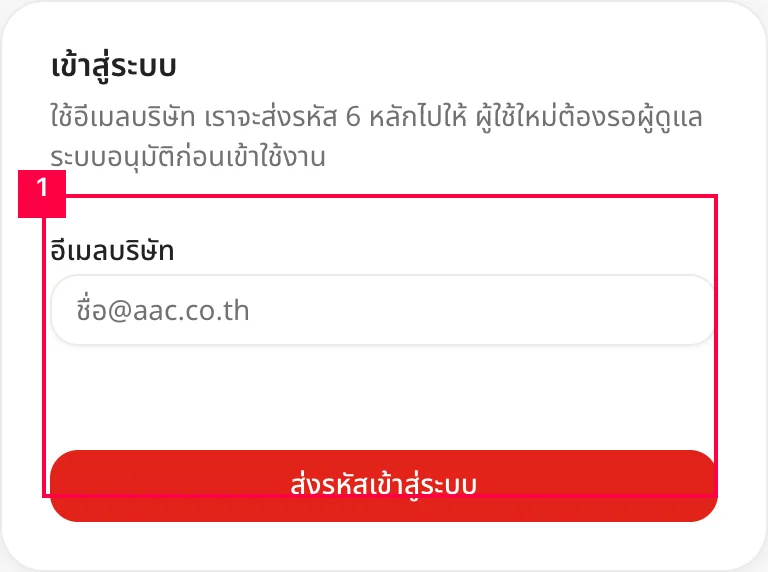
ระบบรับเฉพาะอีเมลบริษัท หากไม่ได้รับอีเมล ให้ตรวจโฟลเดอร์อีเมลขยะ หากต้องการรหัสใหม่หรือพิมพ์อีเมลผิด กด ใช้อีเมลอื่น เพื่อกลับไปกรอกอีเมล แล้วกด ส่งรหัสเข้าสู่ระบบ อีกครั้ง ให้กรอกรหัสจากอีเมลฉบับล่าสุดเสมอ
เข้าสู่ระบบด้วย Google
ตัวเลือกนี้สำหรับทีม Bricks ปุ่มจะแสดงเฉพาะระบบที่เปิดใช้การเข้าสู่ระบบด้วย Google และรับเฉพาะบัญชี @brickstech.co ที่ยืนยันแล้ว พนักงาน TRU ใช้อีเมลบริษัทด้านบน
- กด เข้าสู่ระบบด้วย Google หากหน้าจอมีปุ่มนี้
- เลือกบัญชี @brickstech.co
- หากเป็นบัญชีใหม่ ให้รอ admin อนุมัติเช่นเดียวกับพนักงาน TRU
รอ admin อนุมัติบัญชีใหม่
เมื่อเข้าสู่ระบบครั้งแรก คุณจะเห็น รอการอนุมัติ พร้อมอีเมลของคุณ การเข้าสู่ระบบสำเร็จยังไม่ได้ให้สิทธิ์ใช้งาน back office จนกว่า admin จะอนุมัติ บัญชีใหม่เริ่มด้วยบทบาท editor
- แจ้ง admin ของ TRU ว่าคุณเข้าสู่ระบบแล้ว
- admin อนุมัติคุณที่หน้า ผู้ใช้
- กด ตรวจอีกครั้ง ไม่ต้องเข้าสู่ระบบใหม่
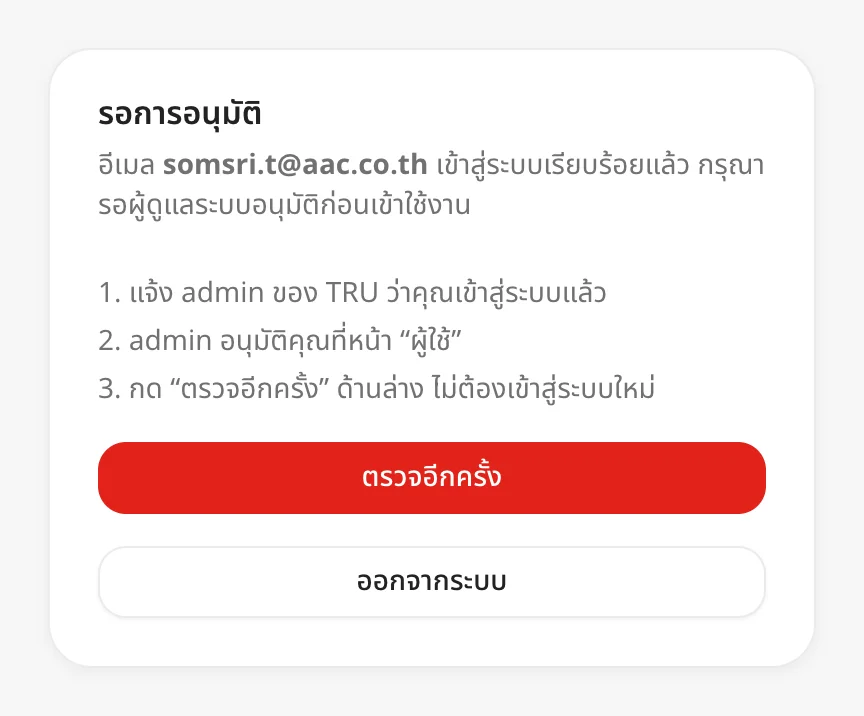
หากหน้าจอแสดง บัญชีถูกปิดใช้งาน ให้ติดต่อผู้ดูแลระบบ บัญชีที่ถูกปิดจะไม่กลับไปอยู่ในคิวรออนุมัติเอง
อายุการเข้าสู่ระบบและการขอรหัส
การเข้าสู่ระบบมีอายุ 12 ชั่วโมง เมื่อครบกำหนดให้เข้าสู่ระบบใหม่ เพื่อความปลอดภัย ระบบจำกัดการขอรหัสไว้ที่ 5 ครั้งต่ออีเมลภายใน 15 นาที และจำกัดการกรอกรหัสผิดไว้ที่ 5 ครั้งต่ออีเมลภายใน 15 นาที (จากที่อยู่การเชื่อมต่อเดียวกัน ขอรหัสได้ 20 ครั้ง และกรอกผิดได้ 30 ครั้ง)
- หากเห็น ขอรหัสบ่อยเกินไป กรุณารอสักครู่แล้วลองใหม่ ให้รอสักครู่ แล้วใช้รหัสจากอีเมลฉบับล่าสุด
- หากเห็น ใส่รหัสผิดหลายครั้งเกินไป กรุณารอ 15 นาทีแล้วขอรหัสใหม่ ให้รอ 15 นาที แล้วกดส่งรหัสใหม่
ส่วนต่าง ๆ ของหน้าจอและการออกจากระบบ
เมนูด้านข้างใช้เปิดหน้าหลักของงาน และแสดงบทบาทของคุณ เมนูบางรายการมีเฉพาะ admin แถบด้านบนมีช่อง ค้นหากลุ่ม รหัสลูกค้า หรือพนักงานขาย ซึ่งพาไปผลค้นหาในรายการกลุ่ม อีกส่วนหนึ่งคือป้ายสถานะสวิตช์ เช่น บอตเปิด · สั่งซื้อเปิด หรือ บอตปิด · สั่งซื้อปิด ให้สังเกตป้ายนี้เมื่อบอตทำงานต่างจากที่คาด
- เมื่อต้องการออกจากระบบ ให้กด ออกจากระบบ ที่ด้านล่างเมนูด้านข้าง หรือที่หน้ารออนุมัติ
- รอให้ระบบออกจากบัญชี การออกครั้งนี้จบการเข้าสู่ระบบของบัญชีคุณบนทุกอุปกรณ์
ตัวเลขบนเมนูด้านข้าง เช่นจำนวนกลุ่ม Pending และคำขอสมัครที่รออยู่ อัปเดตเองทุก 1 นาทีขณะที่เปิดแท็บไว้ และทันทีเมื่อกลับมาที่แท็บ ถ้าอยากเห็นทันทีให้โหลดหน้าใหม่ ข้อมูลที่กำลังกรอกจะไม่หาย
หมายเหตุ หาก admin ปิดบัญชี สิทธิ์จะหยุดทันทีแม้คุณกำลังใช้งานอยู่ ส่วนการเปิดหน้าที่สงวนให้ admin ด้วยบัญชี editor จะพากลับหน้าภาพรวม
04หน้าภาพรวม
เลือกเมนู ภาพรวม เพื่อเปิดหน้า งานที่ต้องจัดการ หน้านี้เป็นคิวงานที่แสดงงานของคุณก่อน แล้วเรียงจากรายการที่ค้างนานที่สุด admin จะเห็นกลุ่มพร้อมอนุมัติ คำขอสมัคร และผู้ใช้ใหม่ขึ้นก่อน ส่วน editor จะเห็นกลุ่มที่ยังรอกรอกข้อมูลและคำขอสมัครขึ้นก่อน
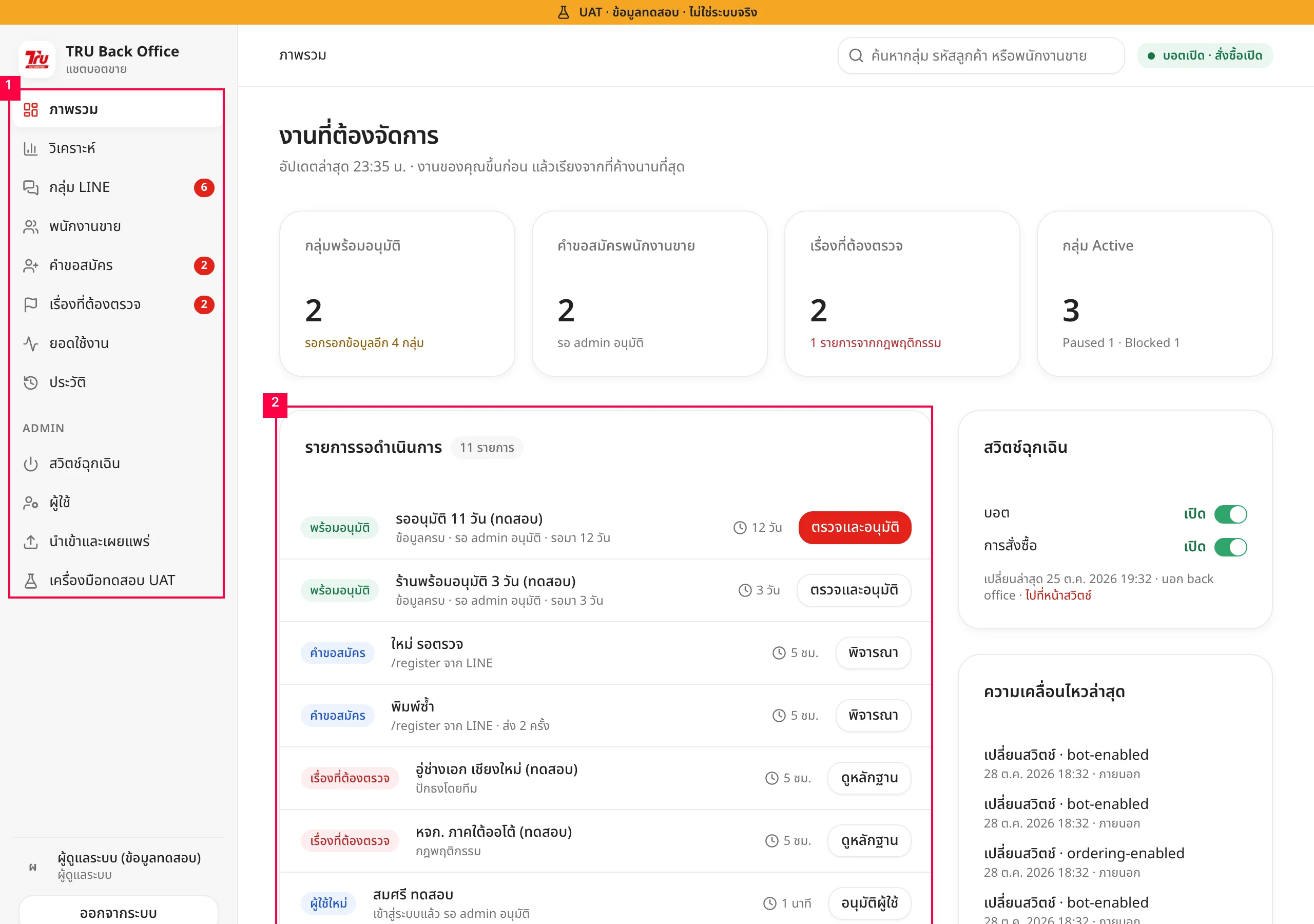
- เมนูหลัก — ใช้เปิดหน้ากลุ่ม พนักงานขาย และงานอื่นตามสิทธิ์
- รายการรอดำเนินการ — รวมกลุ่มรออนุมัติ คำขอสมัคร เรื่องที่ต้องตรวจ และผู้ใช้ใหม่ที่รอ admin อนุมัติ โดยงานของคุณขึ้นก่อน
การ์ดสรุปแสดง กลุ่มรออนุมัติ, คำขอสมัครพนักงานขาย, เรื่องที่ต้องตรวจ และ กลุ่ม Active พร้อมจำนวน Paused และ Blocked รายการรอดำเนินการแสดงได้สูงสุดประเภทละ 20 รายการ แต่ละแถวบอกงาน รายละเอียด และเวลาที่ค้างอยู่
| ปุ่มในแถว | พาไปทำอะไร |
|---|---|
| กรอกข้อมูล, ตรวจและอนุมัติ หรือ ดูข้อมูล | เปิดหน้ากลุ่ม Pending กลุ่มที่ยังรอกรอกข้อมูลแสดง กรอกข้อมูล กลุ่มที่พร้อมอนุมัติแสดง ตรวจและอนุมัติ สำหรับ admin และ ดูข้อมูล สำหรับ editor |
| พิจารณา | เปิดคำขอสมัครพนักงานขาย เพื่อให้ admin เลือกอนุมัติหรือปฏิเสธ |
| ดูหลักฐาน | เปิดเรื่องที่ต้องตรวจเพื่อพิจารณาตัวเลขและบันทึก |
| อนุมัติผู้ใช้ | เปิดหน้าผู้ใช้ เพื่อให้ admin อนุมัติคนที่เข้าสู่ระบบแล้วและรออนุมัติ |
- ดูเวลาที่อัปเดตล่าสุด แล้วอ่านการ์ดสรุปเพื่อทราบงานค้าง
- เริ่มจากแถวบนสุดของ รายการรอดำเนินการ และกดปุ่มของแถวนั้น ปุ่มเหล่านี้เปิดหน้ารายละเอียด ยังไม่อนุมัติหรือเปลี่ยนข้อมูลทันที
- ดำเนินการในหน้าที่เปิดตามสิทธิ์ของคุณ แล้วกลับมาตรวจงานถัดไป
- ดู ความเคลื่อนไหวล่าสุด เพื่อดูเหตุการณ์ล่าสุด เช่น กลุ่มใหม่ คำขอสมัคร และการเปลี่ยนสวิตช์ ระบบไม่ส่งแจ้งเตือนเข้า LINE หรือ Slack เรื่องเหล่านี้จึงเห็นได้ที่นี่เท่านั้น
ด้านขวามีสถานะ สวิตช์ฉุกเฉิน และ ความเคลื่อนไหวล่าสุด 5 รายการ (ดูบท 12) หากไม่มีงานค้าง หน้าจอแสดง ไม่มีงานค้าง หากมีข้อความว่ามีไฟล์นำเข้ารอตรวจ พร้อมข้อความ ระบบหยุดเผยแพร่ไฟล์ให้บอตอัตโนมัติ การบล็อก ปลดบล็อก และพักกลุ่มจะถึงบอตหลังเผยแพร่ผลนำเข้าแล้วเท่านั้น admin เห็นลิงก์ ไปตรวจและเผยแพร่ผลนำเข้า ส่วน editor เห็น ให้ admin ตรวจและเผยแพร่ผลนำเข้า ดูขั้นตอนในบท 15 ภาคผนวก: นำเข้าข้อมูลจาก Google Sheet
05กลุ่ม LINE
รายการกลุ่ม
หน้า กลุ่ม LINE แสดงกลุ่มตามสถานะ ใช้แท็บ ทั้งหมด หรือเลือก Pending, Active, Paused และ Blocked แต่ละแท็บมีจำนวนกลุ่มตามคำค้นและตัวกรองปัจจุบันกำกับ
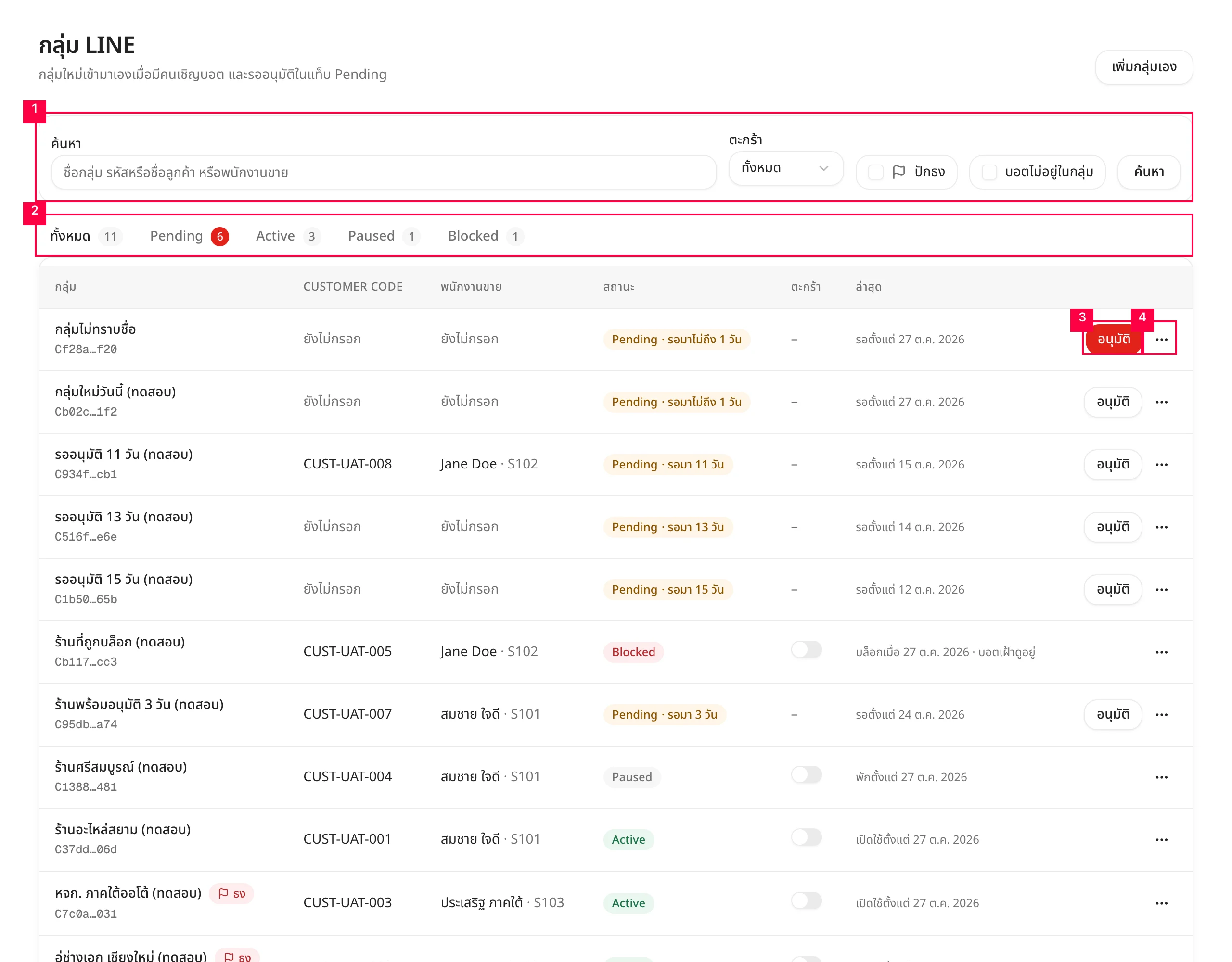
- ช่องค้นหาและตัวกรอง — ค้นหา ตะกร้า ปักธง และบอตไม่อยู่ในกลุ่ม
- แท็บสถานะพร้อมจำนวน — จำนวนเปลี่ยนตามคำค้นและตัวกรองปัจจุบัน
- ปุ่ม อนุมัติ ของกลุ่ม Pending — เปิดหน้าตรวจข้อมูลก่อนตัดสินใจ
- เมนูของแถว (…) — เปิดคำสั่งจัดการกลุ่มตามสิทธิ์และสถานะ
- เลือกแท็บสถานะที่ต้องการ
- กรอกคำในช่อง ค้นหา โดยใช้ Group ID ชื่อกลุ่ม รหัสหรือชื่อลูกค้า หรือชื่อหรือรหัสพนักงานขาย
- หากต้องการจำกัดผล ให้เลือก ตะกร้า หรือเลือก ปักธง และ บอตไม่อยู่ในกลุ่ม แล้วกด ค้นหา
- อ่านแถวที่พบ กด อนุมัติ สำหรับกลุ่ม Pending หรือเปิดเมนูของแถวแล้วเลือก เปิดดู
- เมื่อต้องการกลับไปดูรายการโดยไม่มีเงื่อนไข กด ล้างตัวกรอง
ตารางมี กลุ่ม, Customer code, พนักงานขาย, สถานะ, ตะกร้า และ ล่าสุด รายการทั่วไปเรียงตามชื่อ ส่วนแท็บ Pending เรียงกลุ่มที่รอนานที่สุดก่อน แสดงหน้าละ 50 กลุ่ม ช่องที่ยังไม่มีข้อมูลแสดง ยังไม่กรอก ป้าย รอมา N วัน หรือ รอมาไม่ถึง 1 วัน บอกระยะเวลาที่กลุ่มเป็น Pending คอลัมน์ ล่าสุด บอกเวลาที่สถานะเปลี่ยนล่าสุด เช่น รอตั้งแต่ / เปิดใช้ตั้งแต่ / พักตั้งแต่ / บล็อกเมื่อ
ป้าย บอตไม่อยู่ บอกว่าต้องเชิญบอตกลับ ป้าย ธง และตัวกรอง ปักธง หมายถึงกลุ่มที่มีเรื่องยังไม่ปิด ทั้งเรื่องที่ทีมปักธงเองและเรื่องที่ระบบพบ เช่น ยอดใช้งานผิดปกติ ปุ่มธงในหน้ากลุ่มใช้กับธงที่ปักเองเท่านั้น จึงอาจเห็นป้าย ธง ในรายการ แต่หน้ากลุ่มยังมีปุ่ม ปักธงเพื่อตรวจสอบ. ป้าย ไม่พบใน TRU หรือ ยังตรวจไม่ได้ ใต้ Customer code ในรายการแสดงผลตรวจรหัสลูกค้า ส่วนกลุ่ม Pending แสดงขีดในคอลัมน์ ตะกร้า แทนสวิตช์
กลุ่มใหม่เข้ามาอย่างไร
เมื่อมีคนเชิญบอตเข้ากลุ่ม LINE ระบบสร้างกลุ่มเป็น Pending โดยปิดตะกร้าไว้ บอตอยู่ในกลุ่มแต่ยังไม่ตอบ กลุ่มใหม่ขึ้นในแท็บ Pending และใน ความเคลื่อนไหวล่าสุด บนหน้าภาพรวม หากกลุ่มที่ระบบยังไม่รู้จักส่งข้อความถึงบอต ระบบก็เพิ่มเป็น Pending เช่นกัน ระบบไม่ส่งข้อความแจ้งใคร จึงต้องเปิดหน้าภาพรวมเป็นประจำ
แม้แบบฟอร์มเพิ่มกลุ่มมีเครื่องหมาย * หลายช่อง แต่ต้องกรอกเพียง Group ID เพื่อสร้างกลุ่ม คุณเพิ่มกลุ่มเองได้ทั้ง editor และ admin กลุ่มที่เพิ่มด้วยวิธีนี้เป็น Pending เสมอ และไม่มีการแจ้งเตือนจากการเพิ่มด้วยตนเอง
- จากรายการกลุ่ม กด เพิ่มกลุ่มเอง
- กรอก Group ID ให้ตรงกับกลุ่ม LINE และไม่ซ้ำกับรายการเดิม รูปแบบตัวอย่างคือ C ตามด้วยตัวอักษร 32 ตัว
- กรอกข้อมูลกลุ่มและลูกค้าที่ทราบ เลือก Sales Co จากรายชื่อ หากกรอก Customer code ระบบจะตรวจกับ TRU และไม่สร้างกลุ่มหากไม่พบรหัส โดยแสดง ไม่พบรหัสลูกค้านี้ใน TRU ช่องอื่นยังเว้นว่างได้เพราะกลุ่มยังเป็น Pending
- ตรวจ เปิดตะกร้าของกลุ่ม แล้วกด สร้างกลุ่ม
- ตรวจว่ารายการใหม่อยู่ใน Pending จากนั้นเตรียมข้อมูลให้ admin ตรวจและอนุมัติ
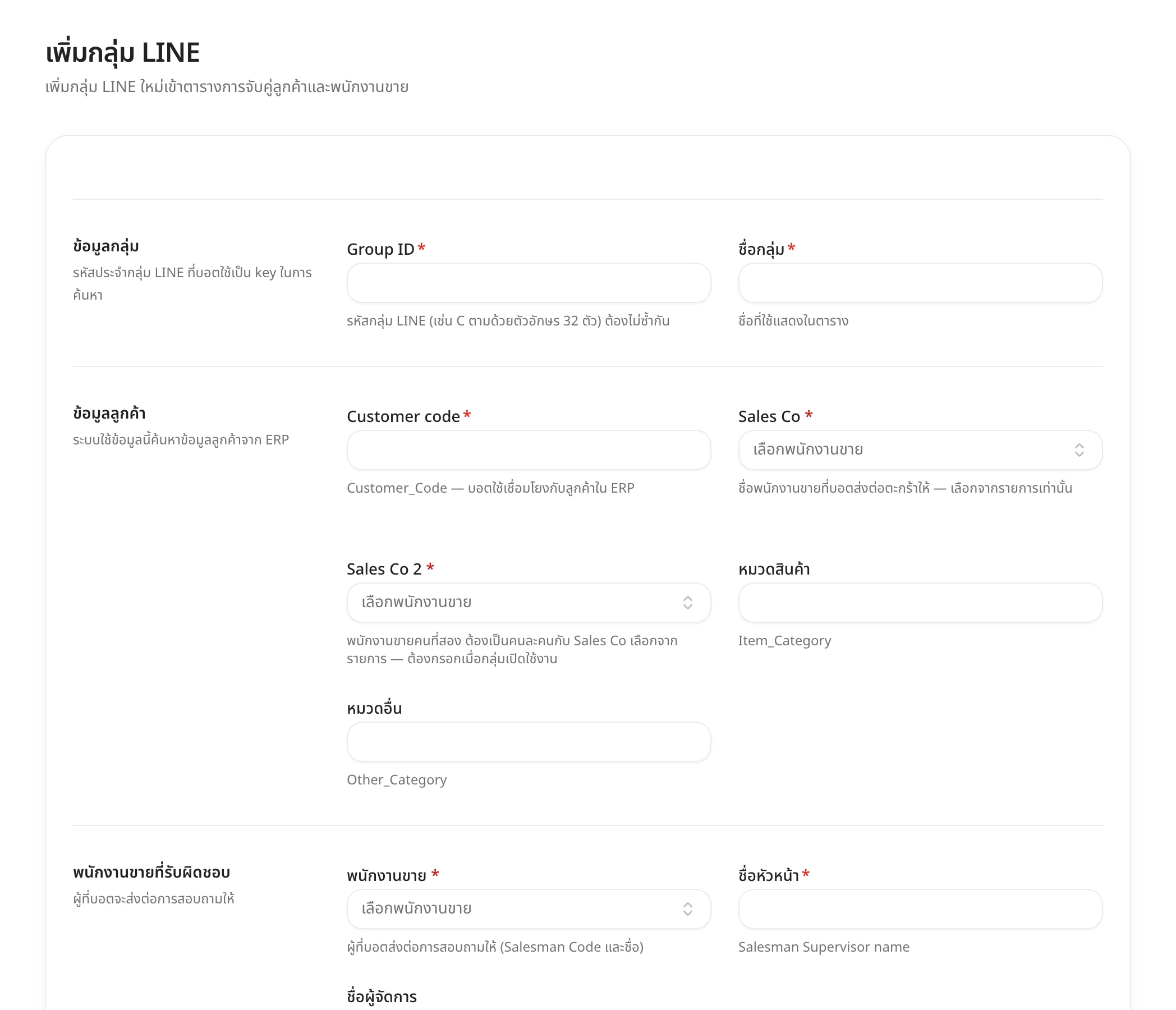
หลังสร้างแล้วเปลี่ยน Group ID ไม่ได้ หากพบ Group ID นี้ถูกใช้แล้ว ให้ค้นหากลุ่มเดิมก่อนสร้างซ้ำ การเพิ่มข้อมูลกลุ่มใน back office ไม่ได้ทดแทนการเชิญบอตเข้ากลุ่ม LINE
อนุมัติกลุ่ม admin
การอนุมัติเปลี่ยนกลุ่มจาก Pending เป็น Active ก่อนกดให้ตรวจว่าข้อมูลลูกค้าและผู้รับผิดชอบตรงกับกลุ่มจริง เพราะบอตใช้ข้อมูลนี้ตอบและจัดการคำสั่งซื้อ
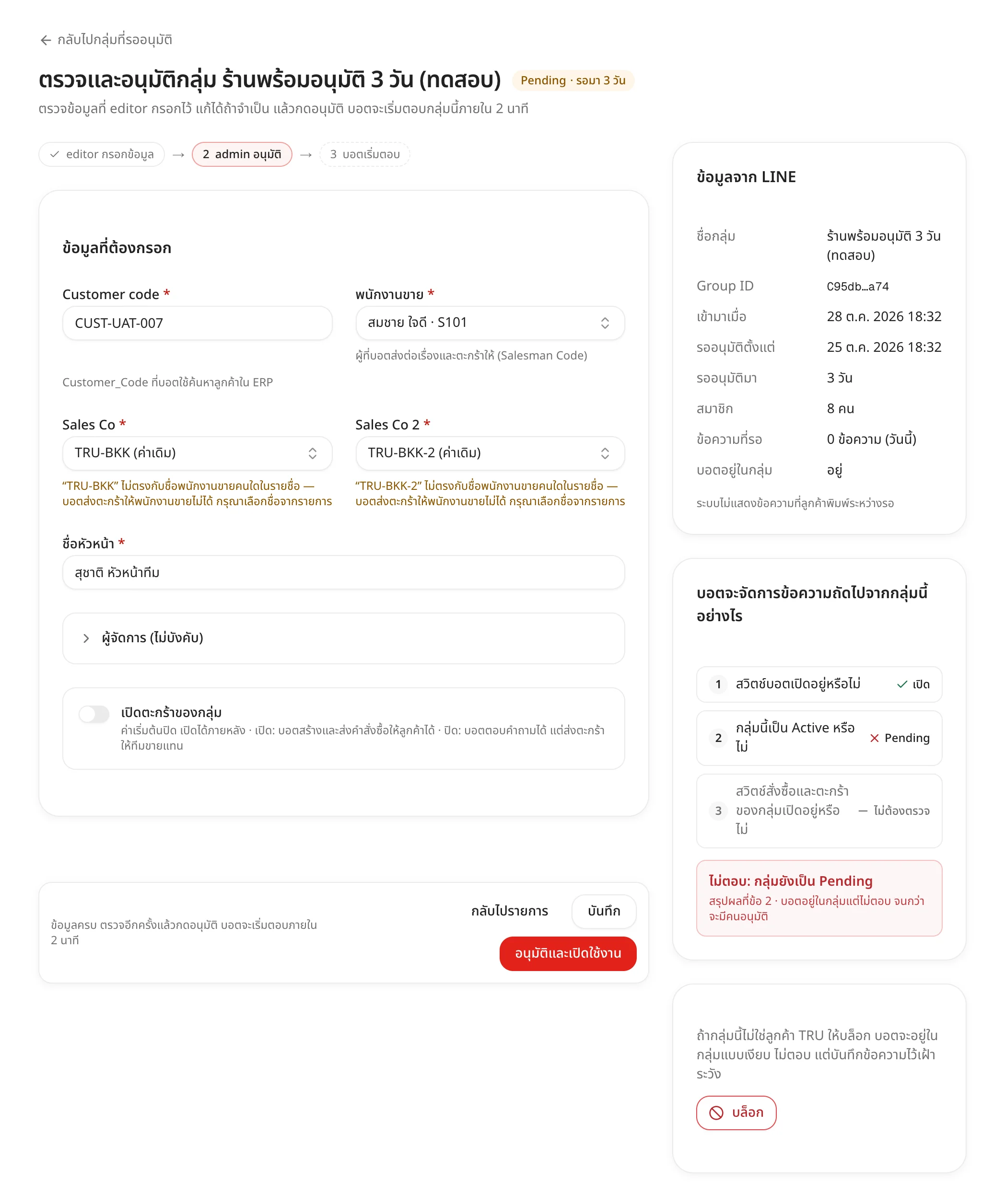
- เปิดกลุ่ม Pending ด้วย อนุมัติ ในรายการ หรือ ตรวจและอนุมัติ ในหน้ากลุ่ม
- อ่าน ข้อมูลจาก LINE ตรวจชื่อกลุ่ม Group ID เวลาที่เข้ามา สมาชิก และว่าบอตยังอยู่ในกลุ่มหรือไม่ ชื่อกลุ่มมาจาก LINE และไม่มีช่องแก้ชื่อในแบบฟอร์มอนุมัติ
- กรอก Customer code แล้วออกจากช่องเพื่อรอผลตรวจ TRU ตรวจชื่อลูกค้าและรหัสที่แสดง
- เลือก พนักงานขาย, Sales Co และ Sales Co 2 จากรายชื่อ โดย Sales Co ทั้งสองต้องเป็นคนละคน แล้วกรอก ชื่อหัวหน้า
- ขยายส่วน ผู้จัดการ (ไม่บังคับ) เพื่อกรอก ชื่อผู้จัดการ หากมี แล้วตรวจ เปิดตะกร้าของกลุ่ม กลุ่มที่บอตสร้างเริ่มต้นปิดตะกร้า ส่วนกลุ่มที่เพิ่มเองใช้ค่าที่เลือกตอนสร้าง
- ตรวจ เปิดบอตเมื่ออนุมัติ ค่าเริ่มต้นเปิด หากลูกค้ายังไม่พร้อมให้บอตตอบ ให้ปิดไว้ เมื่อ admin อนุมัติ กลุ่มจะเป็น Paused บอตอยู่ในกลุ่มแต่ไม่ตอบ วันที่ลูกค้าพร้อม editor หรือ admin กด เปิดใช้ต่อ ในหน้ากลุ่ม
- อ่านข้อความข้างปุ่ม หากยังขาดข้อมูล ข้อความจะบอกว่ายังขาดช่องใด หากยังไม่พร้อม กด บันทึก เพื่อเก็บข้อมูลไว้โดยกลุ่มยังเป็น Pending หากพร้อมและข้อมูลครบหกช่อง กด อนุมัติและเปิดใช้งาน (หรือ อนุมัติ (ยังไม่เปิดบอต) เมื่อปิดสวิตช์ไว้) ปุ่ม กลับไปรายการ ออกจากหน้าโดยไม่บันทึก
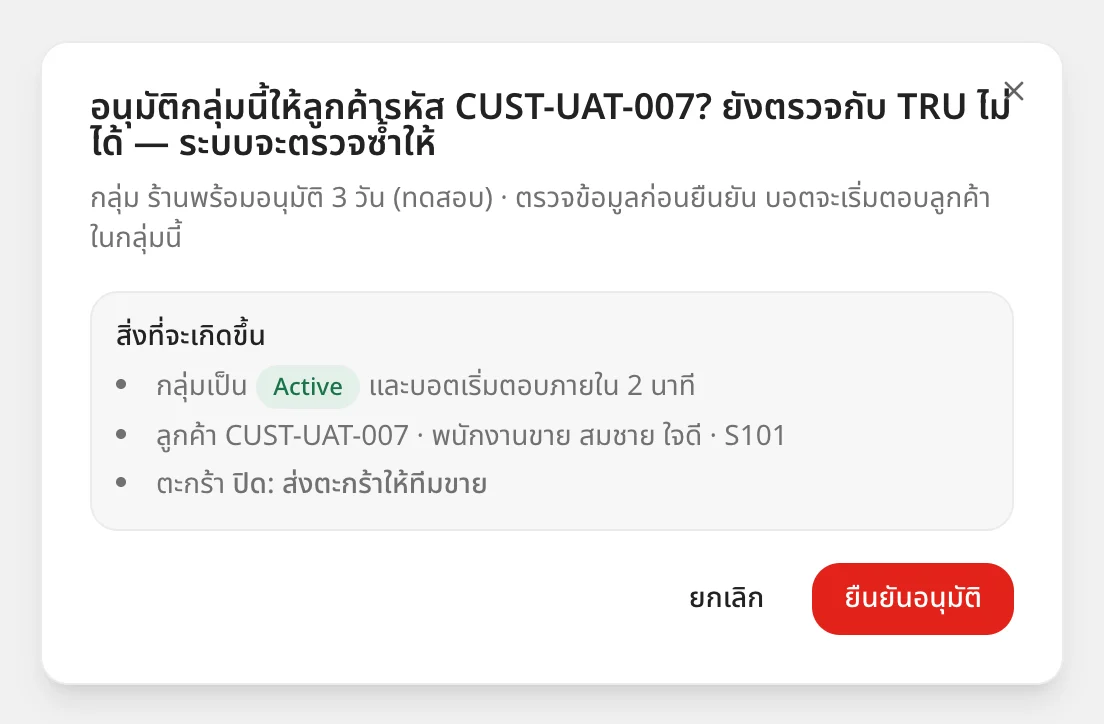
- อ่านข้อมูลลูกค้า พนักงานขาย และสถานะตะกร้าในหน้าต่างยืนยัน หัวข้อหน้าต่างแสดงชื่อลูกค้าเฉพาะเมื่อ TRU พบรหัส มิฉะนั้นแสดงรหัสลูกค้า จากนั้นกด ยืนยันอนุมัติ หรือกด ยกเลิก เพื่อกลับไปตรวจ
- ระบบพากลับหน้ากลุ่ม ตรวจสถานะ Active (หรือ Paused เมื่อปิดสวิตช์ไว้) และบรรทัดการเผยแพร่ โดยปกติบอตเริ่มใช้การเปลี่ยนแปลงภายใน 1–2 นาที การอนุมัติกลุ่มไม่ส่งการแจ้งเตือน
หมายเหตุ ข้อความบางส่วนในหน้าอนุมัติยังบอกว่าต้องกรอกเพียงสามช่อง แต่กฎจริงต้องครบหกช่องตามตารางนี้ ปุ่มอนุมัติเป็นสีเทาจนกว่าจะมีข้อมูลครบหกช่องและผู้ใช้เป็น admin ข้อผิดพลาดรายช่องจึงมักพบตอนแก้กลุ่ม Active หรือเปิดใช้ต่อกลุ่ม Paused ชื่อกลุ่มนับเป็นหนึ่งในหกช่อง แม้ไม่ได้อยู่ในแบบฟอร์มอนุมัติ
| ข้อมูลที่ต้องมี | ข้อความเมื่อยังไม่ครบ |
|---|---|
| ชื่อกลุ่ม | กรอกชื่อกลุ่มก่อนเปิดใช้ |
| Customer code | กรอก Customer code ก่อนเปิดใช้ |
| Sales Co | กรอก Sales Co ก่อนเปิดใช้ |
| Sales Co 2 | กรอก Sales Co 2 ก่อนเปิดใช้ |
| พนักงานขาย | เลือกพนักงานขายก่อนเปิดใช้ |
| ชื่อหัวหน้า | กรอกชื่อหัวหน้าก่อนเปิดใช้ |
ระบบอาจสรุปช่องที่ขาดในข้อความ ต้องกรอก … ก่อนเปิดใช้ ส่วนชื่อผู้จัดการ หมวดสินค้า หมวดอื่น Remark และเหตุผลที่ไม่เปิดบอตเป็นข้อมูลเสริม ไม่ใช่หกช่องบังคับนี้ ไม่มีใครพิมพ์ชื่อกลุ่มก่อนอนุมัติได้ เพราะหน้าอนุมัติไม่มีช่องชื่อ และหน้ากลุ่ม Pending ไม่มีแบบฟอร์มแก้ไข หากชื่อจาก LINE ว่าง ระบบปฏิเสธด้วย ต้องกรอก ชื่อกลุ่ม ก่อนเปิดใช้ ให้รอชื่อจาก LINE ซึ่งมักเติมเมื่อบอตได้รับข้อความถัดไปจากกลุ่มหรือถูกเชิญกลับ หรือประสาน Bricks
ผลตรวจ Customer code
| ผลจาก TRU | สิ่งที่เห็น | ผลต่อการทำงาน |
|---|---|---|
| พบรหัส | ชื่อลูกค้าและรหัสเป็นสีเขียว พร้อมเครื่องหมายยืนยัน | ระบบเก็บชื่อลูกค้า ตรวจว่าตรงกับกลุ่มก่อนอนุมัติ |
| ไม่พบรหัส | ไม่พบรหัสลูกค้านี้ใน TRU | บันทึกรหัสใหม่หรือรหัสที่เปลี่ยนไม่ได้ และอนุมัติไม่ได้แม้ใช้รหัสเดิม ต้องแก้ให้ถูกต้อง |
| ติดต่อ TRU ไม่ได้ | ขณะนี้ยังตรวจกับ TRU ไม่ได้ — บันทึกได้ ระบบจะตรวจซ้ำให้อัตโนมัติ และป้าย ยังตรวจไม่ได้ | บันทึกได้ ระบบตรวจซ้ำอัตโนมัติ หากอนุมัติ หน้าต่างยืนยันจะแจ้งว่ายังตรวจกับ TRU ไม่ได้ |
ระหว่างตรวจจะเห็น กำลังตรวจรหัสกับ TRU… ระบบตรวจอีกครั้งเมื่อส่งข้อมูลด้วย หากรหัสเดิมไม่พบใน TRU แต่คุณไม่ได้แก้รหัสนั้น ยังบันทึกช่องอื่นได้พร้อมคำเตือน ข้อยกเว้นนี้ไม่ทำให้อนุมัติกลุ่มได้ ระบบตรวจรหัสที่ยังตรวจไม่ได้ซ้ำประมาณ 20 กลุ่มต่อนาที
กฎของ Sales Co และ Sales Co 2
เลือกชื่อจากรายชื่อพนักงานขายทั้งสองช่อง หากพิมพ์ชื่อที่ไม่มีในรายชื่อ ใต้ช่องแสดง ไม่พบ “ชื่อ” ในรายชื่อพนักงานขาย — เลือกชื่อจากรายการแทนการพิมพ์เอง ส่วนแถบด้านบนแสดง Sales Co ต้องเป็นชื่อพนักงานขายในรายชื่อ หากเลือกคนเดียวกันจะเห็น Sales Co 2 ต้องเป็นคนละคนกับ Sales Co พนักงานขายที่ไม่มี Sales ID หรือระบุว่าลาออกจะไม่ปรากฏในตัวเลือกของกลุ่ม
หมายเหตุ ถ้าในรายชื่อยังไม่มีคนที่จะเป็น Sales Co 2 ให้คนนั้นพิมพ์ /register กับบอตก่อน แล้วอนุมัติคำขอตามบท 07 (editor หรือ admin ก็ได้) จากนั้นจึงกลับมาเลือกชื่อ
ตอนอนุมัติ ระบบตรวจซ้ำเฉพาะว่า Sales Co และ Sales Co 2 เป็นคนละคน ค่าเก่าที่เก็บไว้แม้ไม่ตรงกับใครยังผ่านได้พร้อมคำเตือน แต่บอตส่งตะกร้าให้คนนั้นไม่ได้ จึงควรเลือกชื่อจากรายชื่อให้ถูกต้องก่อนอนุมัติ
editor กรอกข้อมูลแล้วส่งให้ admin
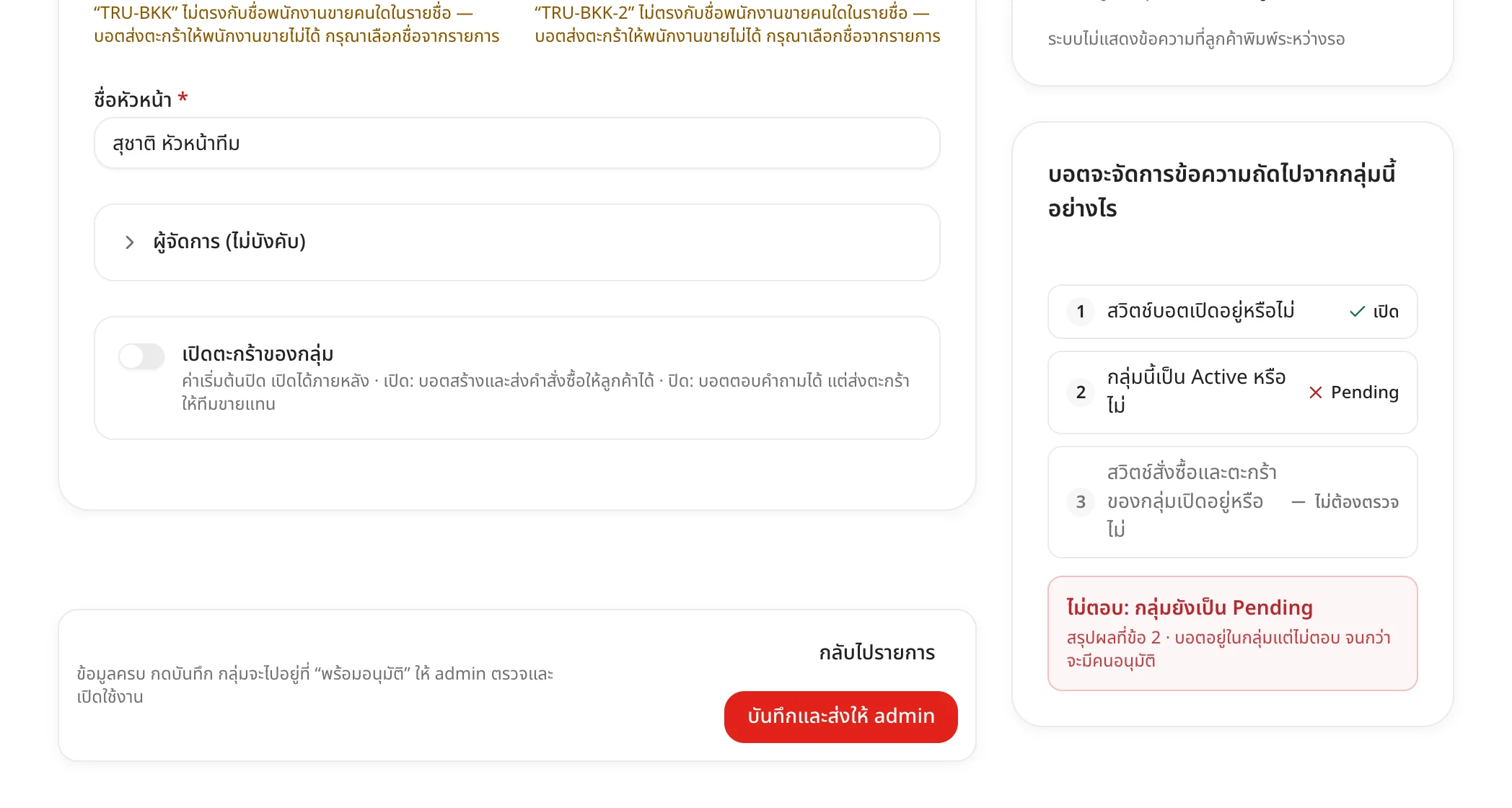
สำหรับ editor หน้านี้ชื่อ กรอกข้อมูลกลุ่ม แถบขั้นตอนด้านบนแสดงสามขั้น คือ editor กรอกข้อมูล → admin อนุมัติ → บอตเริ่มตอบ editor ไม่มีปุ่มอนุมัติ การบันทึกข้อมูลที่ครบหกช่องคือการส่งกลุ่มให้ admin โดยไม่ต้องกดส่งแยก
- เปิดกลุ่มที่ รอกรอกข้อมูล จากหน้าภาพรวมหรือแท็บ Pending แล้วกรอกข้อมูลที่ตรวจสอบแล้ว
- อ่านข้อความข้างปุ่ม หากยังขาดช่องใด ข้อความจะบอก และปุ่มจะเป็น บันทึกไว้ก่อน ให้บันทึกแล้วกลับมากรอกต่อได้
- เมื่อครบหกช่อง ปุ่มจะเปลี่ยนเป็น บันทึกและส่งให้ admin กดปุ่มนี้ กลุ่มย้ายไปที่ พร้อมอนุมัติ และขึ้นในหน้าภาพรวมของ admin
- กลุ่มยังเป็น Pending และบอตยังไม่ตอบ จนกว่า admin จะอนุมัติ ไม่ต้องสร้างกลุ่มซ้ำ
หน้ารายละเอียดกลุ่ม
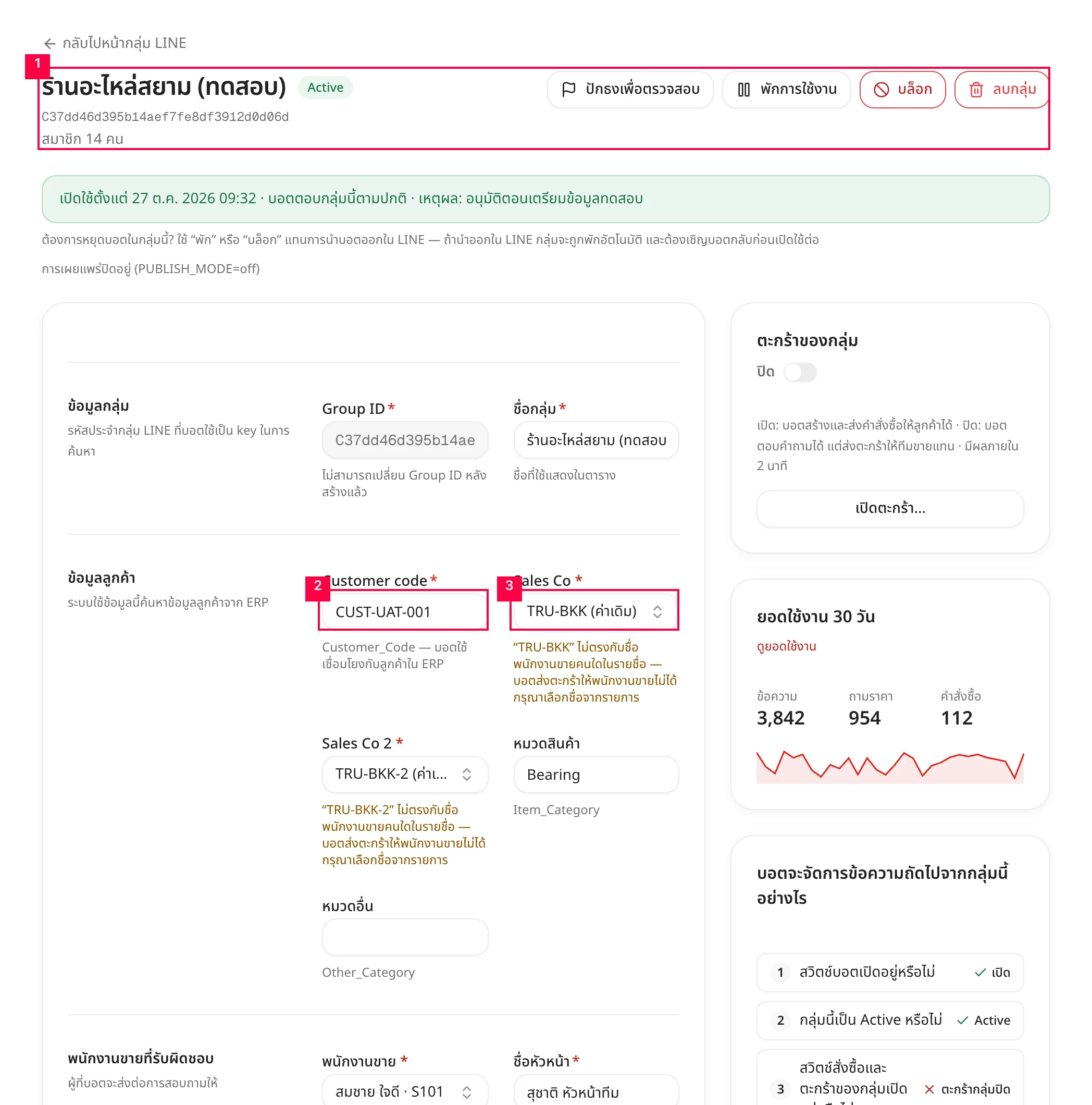
- ชื่อกลุ่ม สถานะ และปุ่มจัดการ — ตรวจกลุ่มก่อนทำรายการ
- ช่อง Customer code — รหัสลูกค้าของกลุ่ม
- ช่อง Sales Co — ภาพแสดงคำเตือนว่าค่าเก่าไม่ตรงกับพนักงานขายในรายชื่อ
ส่วนหัวแสดงชื่อกลุ่ม สถานะ Group ID และจำนวนสมาชิก สำหรับ Pending ยังแสดงจำนวนข้อความวันนี้ที่รออยู่ ข้อความใต้ส่วนหัวบอกเวลาที่อนุมัติ พัก หรือบล็อก และแจ้งว่าบอตไม่อยู่ในกลุ่มหากถูกนำออก
- เปิดรายละเอียดของกลุ่มและตรวจสถานะ หากเป็น Pending ให้กรอกข้อมูลผ่านหน้าอนุมัติ
- สำหรับ Active, Paused หรือ Blocked แก้ข้อมูลในส่วน ข้อมูลกลุ่ม, ข้อมูลลูกค้า, พนักงานขายที่รับผิดชอบ และ หมายเหตุ ตามที่ต้องการ Group ID อ่านได้อย่างเดียว
- ตรวจหกช่องบังคับ หากกลุ่มเป็น Active จะเว้นช่องใดช่องหนึ่งไม่ได้ ส่วน Paused และ Blocked ยอมให้เว้นได้ แต่ต้องกรอกครบก่อนเปิดใช้
- กด บันทึกการเปลี่ยนแปลง แล้วอ่านผลตรวจรหัสลูกค้าและบรรทัดการเผยแพร่ การบันทึกแบบฟอร์มนี้ไม่เปลี่ยนสถานะหรือตะกร้า
ข้อมูลเสริมมี หมวดสินค้า, หมวดอื่น, ชื่อผู้จัดการ, เหตุผลที่ไม่เปิด bot และ Remark การแก้ข้อมูลบันทึกในประวัติและ admin ย้อนค่าได้ตามเงื่อนไข
แผง บอตจะจัดการข้อความถัดไปจากกลุ่มนี้อย่างไร อธิบายผลตามลำดับสวิตช์บอต สถานะกลุ่ม และสวิตช์สั่งซื้อกับตะกร้า ใช้แผงนี้ตรวจเหตุผลที่บอตไม่ตอบหรือไม่สร้างคำสั่งซื้อ ผลที่แสดงเป็นการทำงานกับข้อความถัดไป ไม่ใช่การตอบข้อความย้อนหลัง
การ์ด ยอดใช้งาน 30 วัน สรุปข้อความ การถามราคา และคำสั่งซื้อ พร้อม ดูยอดใช้งาน ส่วน ประวัติของกลุ่มนี้ แสดง 8 รายการล่าสุด และเปิดประวัติทั้งหมดได้
หน้ากลุ่มแสดงคำเตือนเมื่อ Sales Co ไม่มีชื่อสำหรับสั่งซื้อผ่าน mobile ให้แก้ที่หน้าพนักงานขาย คำเตือนนี้ปรากฏในหน้าพนักงานขายและเรื่องที่ต้องตรวจด้วย แต่ไม่ปรากฏในหน้าอนุมัติ การ์ดตะกร้าและยอดใช้งาน 30 วันไม่แสดงในกลุ่ม Pending ให้ตั้งตะกร้าที่หน้าอนุมัติหรือแบบฟอร์มสร้างกลุ่ม
อ่านบรรทัดการเผยแพร่
| สถานะที่เห็น | ความหมายและสิ่งที่ควรทำ |
|---|---|
| ส่งให้บอตแล้ว HH:MM | ส่งข้อมูลแล้ว เวลาเป็นเวลาประเทศไทย บอตใช้การเปลี่ยนแปลงภายใน 1–2 นาที |
| กำลังส่งให้บอต… | ระบบกำลังเผยแพร่ หน้าจะอัปเดตเอง รอดูผลก่อนทำซ้ำ |
| ยังไม่เห็นการเผยแพร่ — ดูที่หน้าเผยแพร่ | ยังไม่เห็นผลหลังผ่านไป 3 นาที admin ตรวจหน้าเผยแพร่ ส่วน editor แจ้ง admin |
| ยังไม่ได้ส่งให้บอต — มีการนำเข้าที่รอ admin ตรวจ | การนำเข้าพักการเผยแพร่ของไฟล์นี้ไว้ ต้องให้ admin ตรวจและเผยแพร่ผลนำเข้าตามบท 15 ภาคผนวก |
| การส่งให้บอตล้มเหลว บอตยังไม่เห็นการเปลี่ยนแปลงนี้ | บอตยังใช้ข้อมูลเดิม admin เปิด ไปที่หน้าเผยแพร่ เพื่อตรวจสาเหตุ |
| การเผยแพร่ปิดอยู่ (PUBLISH_MODE=off) หรือ โหมดทดลอง (PUBLISH_MODE=shadow) | ข้อความนี้พบในระบบทดสอบเท่านั้น การบันทึกไม่ได้ส่งข้อมูลให้บอต |
เปิด/ปิดตะกร้า
ทั้ง editor และ admin เปลี่ยนตะกร้าได้ เมื่อตะกร้าปิด บอตยังตอบคำถามในกลุ่ม Active ได้ แต่ส่งตะกร้าให้ทีมขาย เมื่อตะกร้าเปิด บอตสร้างและส่งคำสั่งซื้อเข้า ERP ได้เมื่อสวิตช์บอตและสวิตช์สั่งซื้อเปิดด้วย
- เปิดกลุ่มแล้วดูการ์ด ตะกร้าของกลุ่ม
- กด ปิดตะกร้า… หรือ เปิดตะกร้า… ตามสถานะปัจจุบัน
- อ่านผลที่จะเกิดขึ้น แล้วกด ปิดตะกร้า หรือ เปิดตะกร้า เพื่อยืนยัน
- ตรวจบรรทัดการเผยแพร่ โดยปกติมีผลกับบอตภายใน 1–2 นาที การเปลี่ยนตะกร้าบันทึกเป็นการแก้ไขในประวัติ
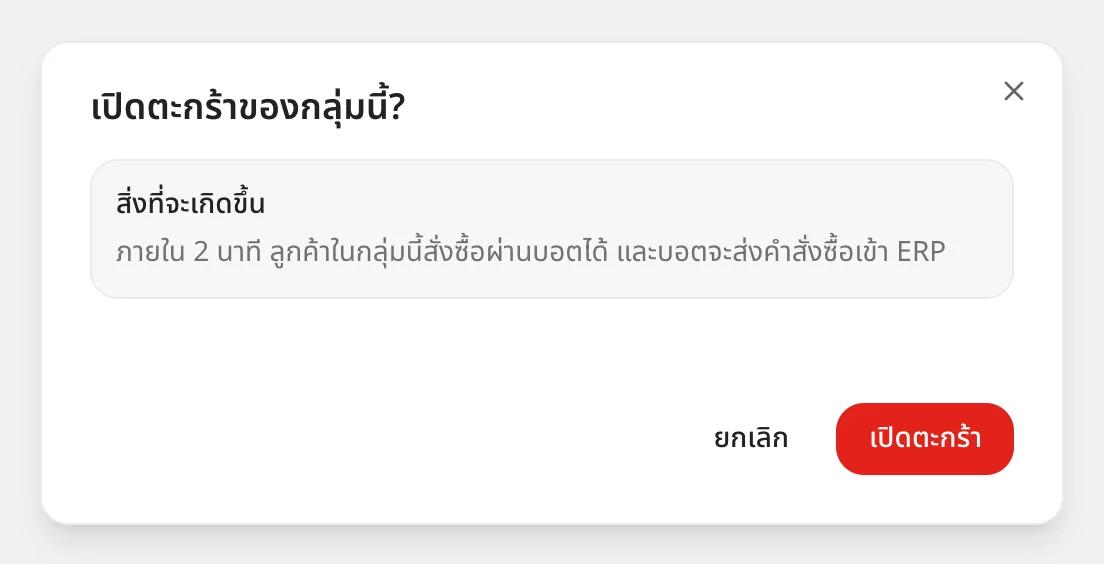
พักและเปิดใช้ต่อ
ใช้การพักเมื่อต้องการหยุดตอบเฉพาะกลุ่ม Active โดยยังเก็บบอตไว้ในกลุ่ม การพักและเปิดใช้ต่อไม่ส่งการแจ้งเตือน
- เปิดกลุ่ม Active แล้วกด พักการใช้งาน
- อ่าน สิ่งที่จะเกิดขึ้น หากมีข้อมูลให้ทีมทราบ กรอก หมายเหตุ (ไม่บังคับ)
- กด พักกลุ่ม กลุ่มเปลี่ยนเป็น Paused โดยปกติบอตหยุดตอบภายใน 1–2 นาที และยังอยู่ในกลุ่ม
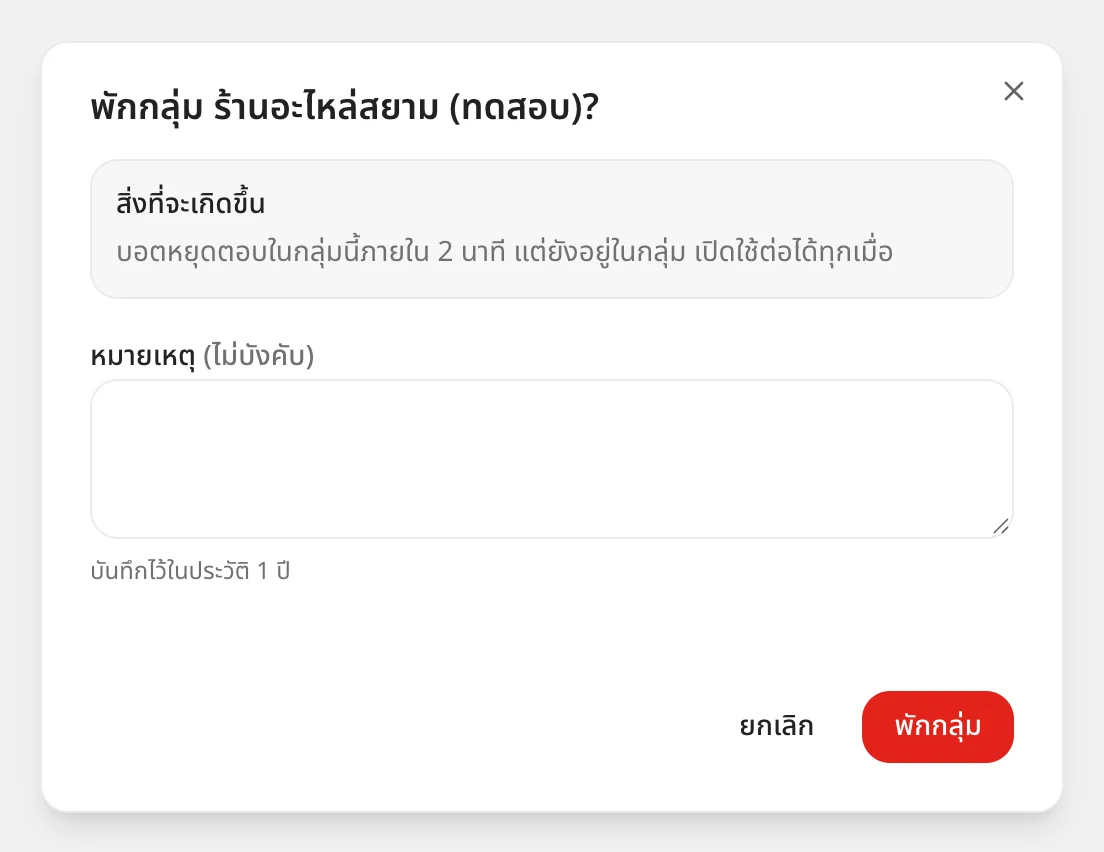
ก่อนเปิดใช้ต่อ ต้องมีข้อมูลหกช่องครบ editor และ admin เปิดใช้ต่อได้ทุกกลุ่ม Paused รวมถึงกลุ่มที่นำเข้าจาก Google Sheet ตอนพักอยู่และยังไม่เคยเปิดใช้ใน back office
- เปิดกลุ่ม Paused ตรวจว่าบอตอยู่ในกลุ่ม และข้อมูลหกช่องครบ
- กด เปิดใช้ต่อ
- ใส่ หมายเหตุ (ไม่บังคับ) หากต้องการ แล้วกด เปิดใช้ต่อ ในหน้าต่างยืนยัน
- ตรวจสถานะ Active และผลเผยแพร่ โดยปกติบอตกลับมาตอบภายใน 1–2 นาที
บล็อกและปลดบล็อก admin
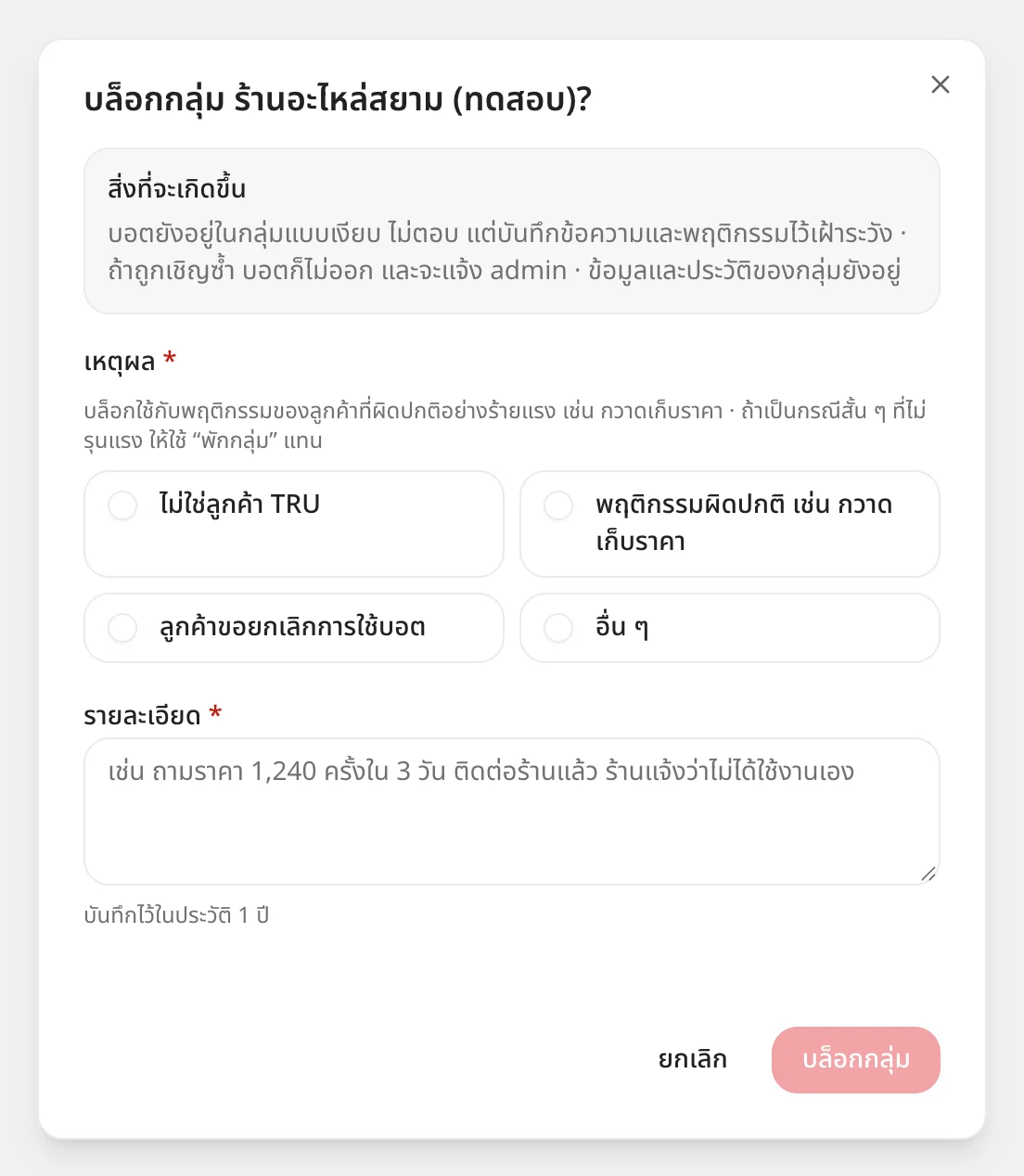
ใช้บล็อกกับพฤติกรรมผิดปกติร้ายแรง เช่น การกวาดเก็บราคา หากเป็นเหตุชั่วคราวที่ไม่รุนแรง ให้ใช้การพัก กลุ่ม Blocked ยังมีข้อมูลและประวัติ บอตอยู่แบบเงียบ บันทึกข้อความและพฤติกรรมเพื่อเฝ้าระวัง หากถูกเชิญกลับเข้ากลุ่ม Blocked บอตจะอยู่ในกลุ่มและแจ้ง admin
- เปิดกลุ่ม Pending, Active หรือ Paused แล้วกด บล็อก
- เลือกหมวดเหตุผลหนึ่งรายการ ได้แก่ ไม่ใช่ลูกค้า TRU, พฤติกรรมผิดปกติ เช่น กวาดเก็บราคา, ลูกค้าขอยกเลิกการใช้บอต หรือ อื่น ๆ
- กรอก รายละเอียด ให้ทีมเข้าใจเหตุที่ตัดสินใจ ปุ่มยืนยันยังใช้ไม่ได้จนกว่าจะเลือกหมวดและกรอกรายละเอียดครบ
- อ่านผลที่จะเกิดขึ้นแล้วกด บล็อกกลุ่ม ระบบบันทึกเหตุผลไว้ในประวัติ
- ตรวจผลเผยแพร่ เพื่อให้แน่ใจว่าบอตได้รับสถานะใหม่ภายใน 1–2 นาทีตามปกติ
- เมื่อต้องการปลดบล็อก เปิดกลุ่ม Blocked แล้วกด ปลดบล็อก
- กรอกเหตุผล ปุ่มยืนยันยังใช้ไม่ได้จนกว่าจะกรอกเหตุผล
- กด ปลดบล็อก ในหน้าต่างยืนยัน
- ตรวจว่ากลุ่มกลับเป็น Pending ข้อมูลเดิมยังอยู่และเริ่มนับเวลารอใหม่ บอตยังไม่ตอบจนกว่า admin จะตรวจและอนุมัติอีกครั้ง
เมื่อมีคนนำบอตออกจากกลุ่มใน LINE
หากบอตถูกนำออกจากกลุ่ม Active ระบบเปลี่ยนเป็น Paused อัตโนมัติด้วยเหตุผล บอตถูกนำออกใน LINE รายการนี้ไม่มีบุคคลเป็นผู้เปลี่ยนและไม่ส่งการแจ้งเตือน หากเดิมเป็น Pending, Paused หรือ Blocked สถานะไม่เปลี่ยน แต่ระบบบันทึกว่าบอตไม่อยู่
ข้อควรระวัง เมื่อต้องการหยุดบอต ให้ใช้ พักการใช้งาน หรือให้ admin ใช้ บล็อก ใน back office แทนการนำบอตออกใน LINE การเชิญกลับอย่างเดียวไม่ทำให้กลุ่มที่พักอัตโนมัติกลับมาตอบ
- ตรวจหมายเหตุในรายการกลุ่มหรือหน้ารายละเอียด ว่าบอตถูกนำออกและกลุ่มพักอัตโนมัติหรือไม่
- หากบอตยังไม่อยู่ ให้เชิญบอตกลับเข้ากลุ่ม LINE ก่อน
- กลับมาหน้ากลุ่ม ตรวจข้อมูลหกช่อง แล้วกด เปิดใช้ต่อ และยืนยัน (editor หรือ admin)
- ตรวจสถานะและการเผยแพร่ การกลับเข้ากลุ่มไม่แทนขั้นตอนเปิดใช้ต่อ
ปักธงเพื่อตรวจสอบ
ในรายการกลุ่มและหน้ากลุ่ม ปักธงได้เฉพาะกลุ่ม Active หรือ Paused ส่วนหน้ายอดใช้งานมีปุ่มปักธงสำหรับทุกสถานะ ใช้เมื่อต้องการให้ทีมตรวจเรื่องบางอย่าง โดยไม่เปลี่ยนสถานะกลุ่มและไม่ส่งการแจ้งเตือน
- เปิดเมนูของแถวแล้วเลือก ปักธง หรือกด ปักธงเพื่อตรวจสอบ ในหน้ากลุ่ม
- กรอก บันทึก * ว่าพบอะไรและต้องการให้ตรวจเรื่องใด
- กด ปักธง เรื่องพร้อมบันทึกจะไปอยู่ในหน้าเรื่องที่ต้องตรวจ
- เมื่อตรวจแล้วและต้องการถอนธง กด ถอนธง กรอกผลการตรวจ และยืนยัน เรื่องที่ปักธงไว้จะถูกปิด
ลบกลุ่ม admin
การลบเอาข้อมูลกลุ่มออกจากไฟล์ที่บอตอ่าน หากต้องการเพียงหยุดตอบ ให้เลือกพักหรือบล็อก การลบถูกบันทึกในประวัติ และมีเพียง admin ที่กู้คืนด้วยการย้อนค่าได้
- เปิดกลุ่ม ตรวจชื่อและ Group ID แล้วกด ลบกลุ่ม
- อ่านหน้าต่าง ลบกลุ่ม LINE นี้? แล้วพิมพ์ Group ID เต็มตามที่หน้าจอขอ
- กด ลบ ระบบพากลับรายการกลุ่มและแจ้งผล
- หากลบผิด ให้เปิดประวัติและย้อนค่ารายการลบตามขั้นตอนในบทประวัติ กลุ่มที่กู้คืนจะเป็น Pending ต้องตรวจและอนุมัติใหม่
06พนักงานขาย
หน้า พนักงานขาย เป็นรายชื่อที่บอตใช้ส่งต่อเรื่องและตะกร้า ทั้ง editor และ admin แก้ข้อมูลทั่วไปได้ การตั้งหรือเปลี่ยน LINE User ID และการลบพนักงานขายทำได้เฉพาะ admin
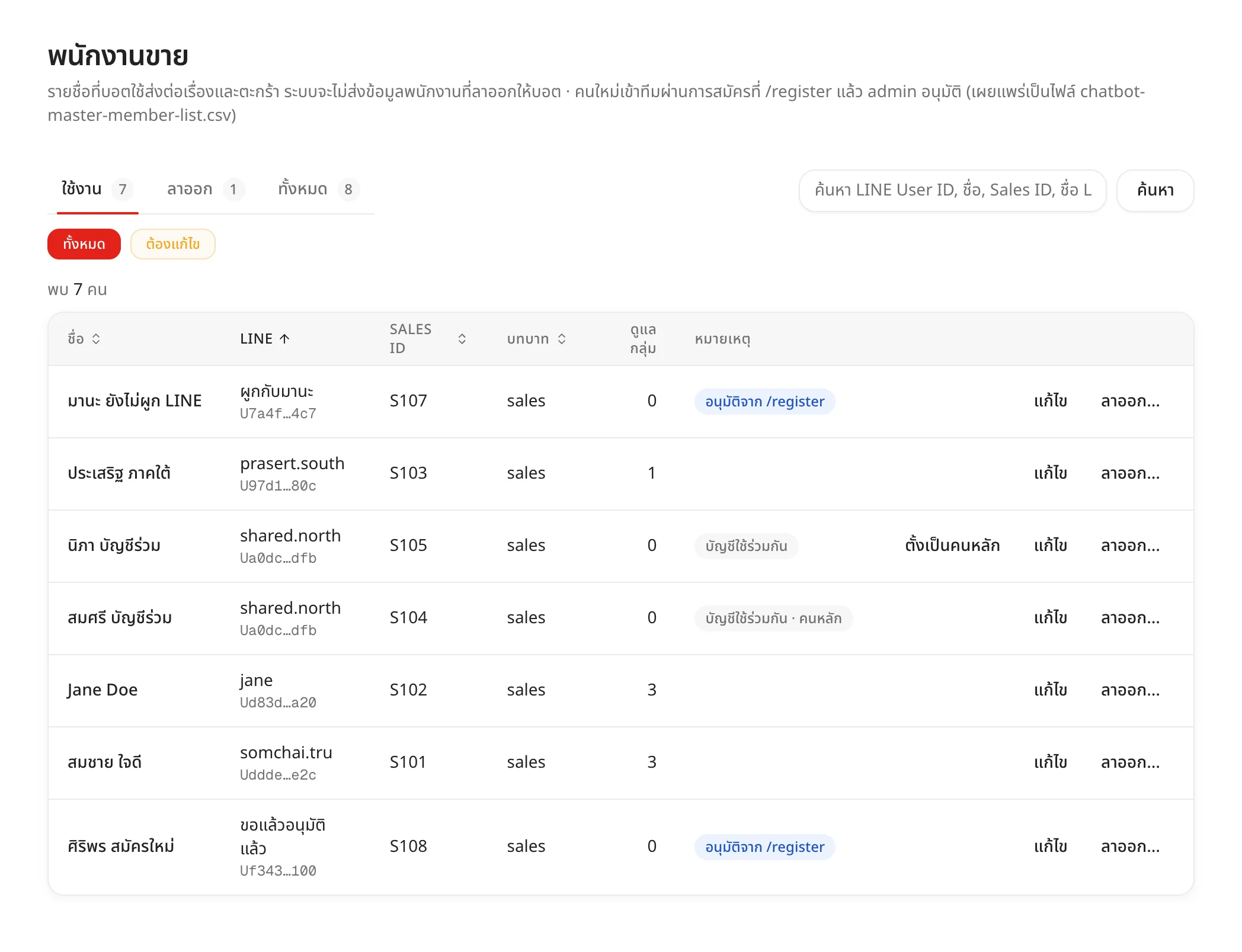
ค้นหาและตรวจข้อมูลที่ยังขาด
- เลือกแท็บ ใช้งาน, ลาออก หรือ ทั้งหมด
- ค้นด้วย LINE User ID ชื่อ Sales ID หรือชื่อ LINE แล้วกด ค้นหา เมื่อต้องการเริ่มใหม่ กด ล้างคำค้น
- เลือก ต้องแก้ไข เพื่อดูคนที่ยังไม่มีชื่อ ชื่อ LINE Sales ID หรือบทบาท
- ตรวจแถวที่พบ แล้วกด แก้ไข ของคนที่ต้องการ
ตารางแสดง ชื่อ, LINE, Sales ID, บทบาท, ดูแลกลุ่ม และ หมายเหตุ แท็บลาออกมี กลุ่มที่เคยดูแล ด้วย คุณเรียงตามชื่อ LINE Sales ID หรือบทบาทได้ หากข้อมูลสำคัญยังว่างจะมีคำเตือนและข้อความ ต้องกรอก
หมายเหตุ ระบบไม่มีหน้าสำหรับเพิ่มพนักงานขายโดยตรง คนใหม่เข้ารายชื่อผ่านคำขอ /register ที่ editor หรือ admin อนุมัติ หรือผ่านการนำเข้า CSV โดย admin ตามบท 15 ภาคผนวก
แก้ข้อมูลพนักงานขาย
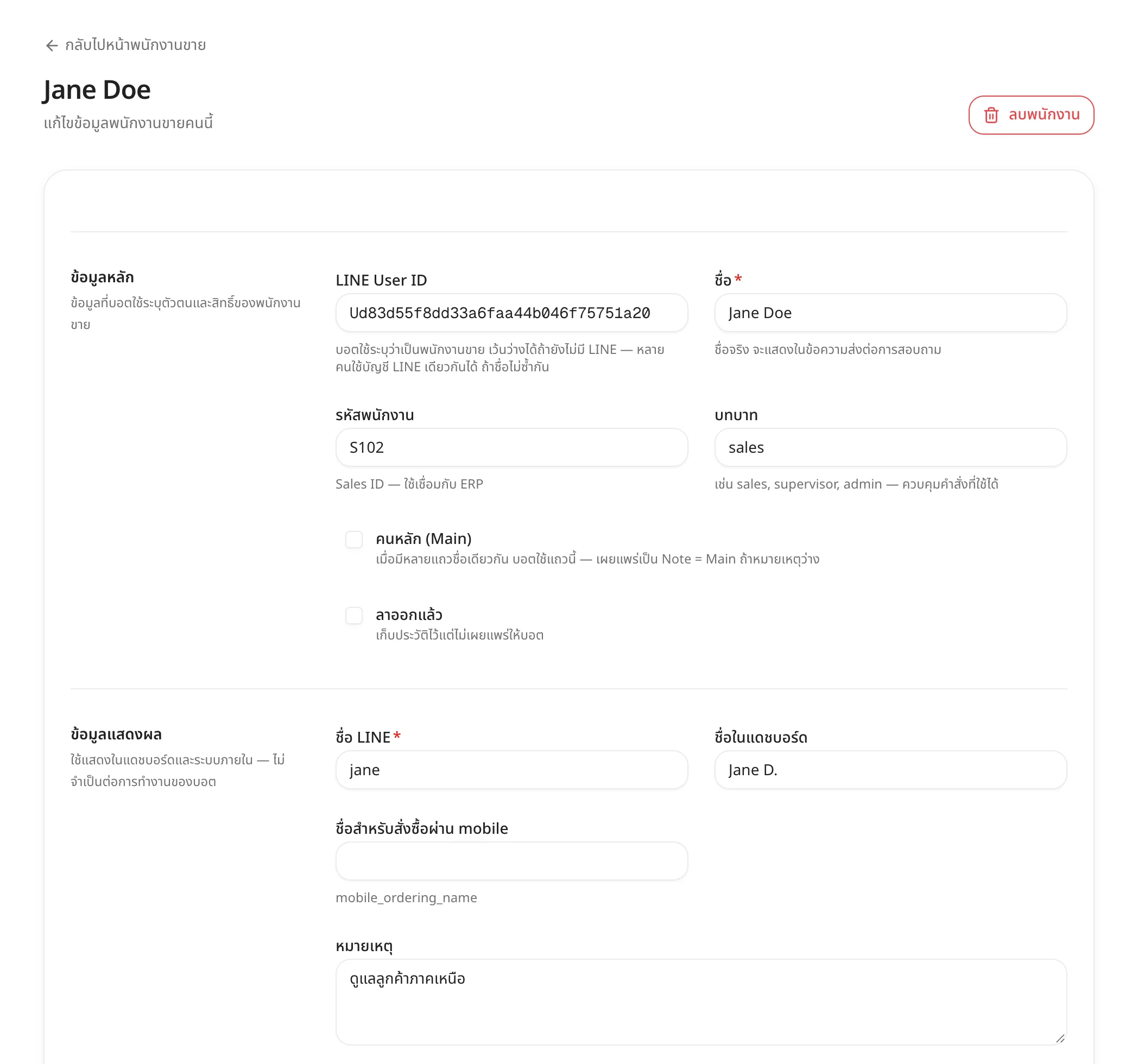
| ช่องข้อมูล | วิธีใช้และข้อกำหนด |
|---|---|
| ชื่อ | ต้องกรอก บอตและแดชบอร์ดใช้ระบุตัวพนักงานขาย |
| ชื่อ LINE | ข้อมูล Line_Name ต้องกรอก แม้เป็นรายการเก่าที่เคยเว้นว่างไว้ |
| รหัสพนักงาน | Sales ID หากไม่มี จะไม่ปรากฏในตัวเลือกพนักงานขายของกลุ่ม |
| บทบาท | เป็นช่องพิมพ์ข้อความอิสระ แม้คำแนะนำบนหน้าจอยังเป็น เช่น sales, supervisor, admin ให้พิมพ์ตรงตามชื่อใดชื่อหนึ่ง: Sales man, Sales Co, Product Manager หรือ Credit Control |
| LINE User ID | admin เฉพาะ admin ตั้งหรือเปลี่ยนได้ editor อ่านได้อย่างเดียว เว้นว่างได้หากยังไม่มี LINE |
| คนหลัก (Main) | การติ๊กช่องนี้เปลี่ยนเฉพาะคนนี้ บอตเห็นคนนี้เป็น Main เสมอ ส่วนหมายเหตุของคนหลักเก็บไว้ใน back office และไม่ส่งให้บอต |
| ลาออกแล้ว | หยุดส่งข้อมูลคนนี้ให้บอต โดยยังเก็บข้อมูลไว้ |
| ชื่อในแดชบอร์ด | ข้อมูลชื่อสำหรับแสดงในแดชบอร์ด |
| ชื่อสำหรับสั่งซื้อผ่าน mobile | บอตใช้ชื่อนี้ตอนส่งตะกร้า โดยเฉพาะคนที่เป็น Sales Co ของกลุ่ม |
| หมายเหตุ | บันทึกข้อมูลประกอบของพนักงานขาย |
- ตรวจชื่อและบัญชี LINE ว่าเป็นคนที่ต้องการแก้ หากใช้บัญชีร่วมกัน ให้ดูชื่อของแต่ละคนด้วย
- กรอก ชื่อ และ ชื่อ LINE ให้ครบ ตรวจ Sales ID และบทบาท
- หากคนนี้รับตะกร้าในฐานะ Sales Co ให้ตรวจและกรอก ชื่อสำหรับสั่งซื้อผ่าน mobile
- กด บันทึกการเปลี่ยนแปลง ระบบบันทึกประวัติและเผยแพร่ไฟล์พนักงานขายตามปกติ บอตเห็นข้อมูลใหม่ภายใน 1–2 นาที
หากไม่กรอกชื่อ จะเห็น กรุณากรอกชื่อ — บอตและแดชบอร์ดใช้ชื่อระบุตัวพนักงานขาย หากไม่กรอกชื่อ LINE จะเห็น กรอกชื่อ LINE ของพนักงานขาย ระบบไม่ยอมให้มีคนชื่อเดียวกันและใช้ LINE User ID เดียวกันซ้ำ โดยแสดง ชื่อนี้ใช้ User ID นี้อยู่แล้ว
ข้อควรระวัง การไม่มีชื่อสำหรับสั่งซื้อผ่าน mobile ไม่ได้บล็อกการบันทึก แต่ทำให้บอตส่งตะกร้าให้ Sales Co คนนั้นไม่ได้ คำเตือนนี้ปรากฏทั้งหน้ากลุ่ม หน้าพนักงานขาย และหน้าเรื่องที่ต้องตรวจ คนที่เพิ่งสร้างจากคำขอสมัครยังไม่มีชื่อนี้ ต้องมาเพิ่มภายหลัง
บัญชีใช้ร่วมกันและคนหลัก
พนักงานขายหลายคนใช้ LINE User ID เดียวกันได้หากชื่อไม่ซ้ำ รายการจะแสดง บัญชีใช้ร่วมกัน และระบุคนหลักด้วย บัญชีใช้ร่วมกัน · คนหลัก ปุ่ม ตั้งเป็นคนหลัก แสดงสำหรับคนที่ยังไม่เป็นคนหลักของบัญชีร่วม และย้าย Main จากคนเดิมมาคนที่เลือก ต่างจากการติ๊กช่องในหน้าแก้ไขซึ่งเปลี่ยนเฉพาะคนนั้น บอตเห็น Main เฉพาะเมื่อหมายเหตุว่าง
- หารายการของคนที่ต้องการให้เป็นคนหลัก ซึ่งอยู่ในบัญชี LINE ที่ใช้ร่วมกันและยังไม่ได้ลาออก
- กด ตั้งเป็นคนหลัก แล้วตรวจชื่อในหน้าต่างยืนยัน
- กด ตั้งเป็นคนหลัก เพื่อยืนยัน บอตใช้ข้อมูลใหม่ภายใน 1–2 นาทีตามการเผยแพร่ปกติ
คนที่ลาออกเป็นคนหลักไม่ได้ ต้องให้กลับมาใช้งานก่อน คนที่ไม่มีบัญชี LINE ก็ไม่มีบัญชีใช้ร่วมกันให้ตั้งเป็นคนหลัก
ลาออกและกลับมาใช้งาน
ข้อควรระวัง หากหมายเหตุเป็น ลาออกแล้ว ตรงตัว ระบบถือว่าคนนี้ลาออกและไม่นำชื่อไปในไฟล์ให้บอตด้วย อย่าพิมพ์หมายเหตุนี้หากพนักงานขายยังไม่ได้ลาออกจริง
- เมื่อต้องการหยุดส่งข้อมูลพนักงานขายที่ลาออกให้บอต กด ลาออก… ในแถวของคนนั้น
- อ่านรายการในหน้าต่างยืนยัน คนนี้ยังอยู่ใน N กลุ่ม แสดงชื่อกลุ่มที่คนนี้เป็นพนักงานขาย (Salesman Code), Sales Co หรือ Sales Co 2 พร้อมบทบาทในแต่ละกลุ่ม (ไม่นับจากชื่อหัวหน้า) ถ้าไม่มีจะขึ้น ไม่มีกลุ่มที่ระบุชื่อคนนี้ ให้เปลี่ยนผู้รับผิดชอบของกลุ่มเหล่านั้นก่อนหรือหลังลาออก
- กด ระบุว่าลาออก โดยไม่ต้องกรอกเหตุผล ระบบย้ายคนนี้ไปแท็บลาออกและหยุดส่งชื่อให้บอตภายใน 1–2 นาทีตามปกติ ข้อมูล ประวัติ และกลุ่มที่เคยดูแลยังอยู่
- เมื่อต้องการให้กลับมาใช้งาน เปิดแท็บ ลาออก แล้วหารายการ
- กด กลับมาใช้งาน ตรวจชื่อ แล้วกด กลับมาใช้งาน ในหน้าต่างยืนยัน
- ตรวจข้อมูลที่จำเป็นอีกครั้ง ระบบจะส่งชื่อให้บอตภายใน 1–2 นาทีตามปกติ
ลบพนักงานขาย admin
หากเป็นกรณีลาออก ให้ใช้สถานะลาออกเพื่อเก็บข้อมูลไว้ การลบเอารายการออกจากทะเบียนและไฟล์ CSV และย้อนค่าได้จากประวัติโดย admin
- เปิดหน้าแก้ไขของคนที่ต้องการ แล้วกด ลบพนักงาน
- ตรวจหน้าต่าง ลบพนักงานขายคนนี้? แล้วพิมพ์ LINE User ID หรือชื่อหากไม่มี LINE User ID ตามที่ระบบขอ
- กด ลบ แล้วตรวจผลในรายการพนักงานขาย
07คำขอสมัครพนักงานขาย
พนักงานขายส่งคำขอโดยพิมพ์ /register ในแชตส่วนตัว (DM) กับบอตใน LINE คำขอจะเข้าหน้า คำขอสมัครพนักงานขาย และการ์ดบนหน้าภาพรวม ระบบไม่ส่งแจ้งเตือน การสมัครนี้เป็นการขอให้บอตรู้จักพนักงานขาย แยกจากการขอสิทธิ์เข้า back office
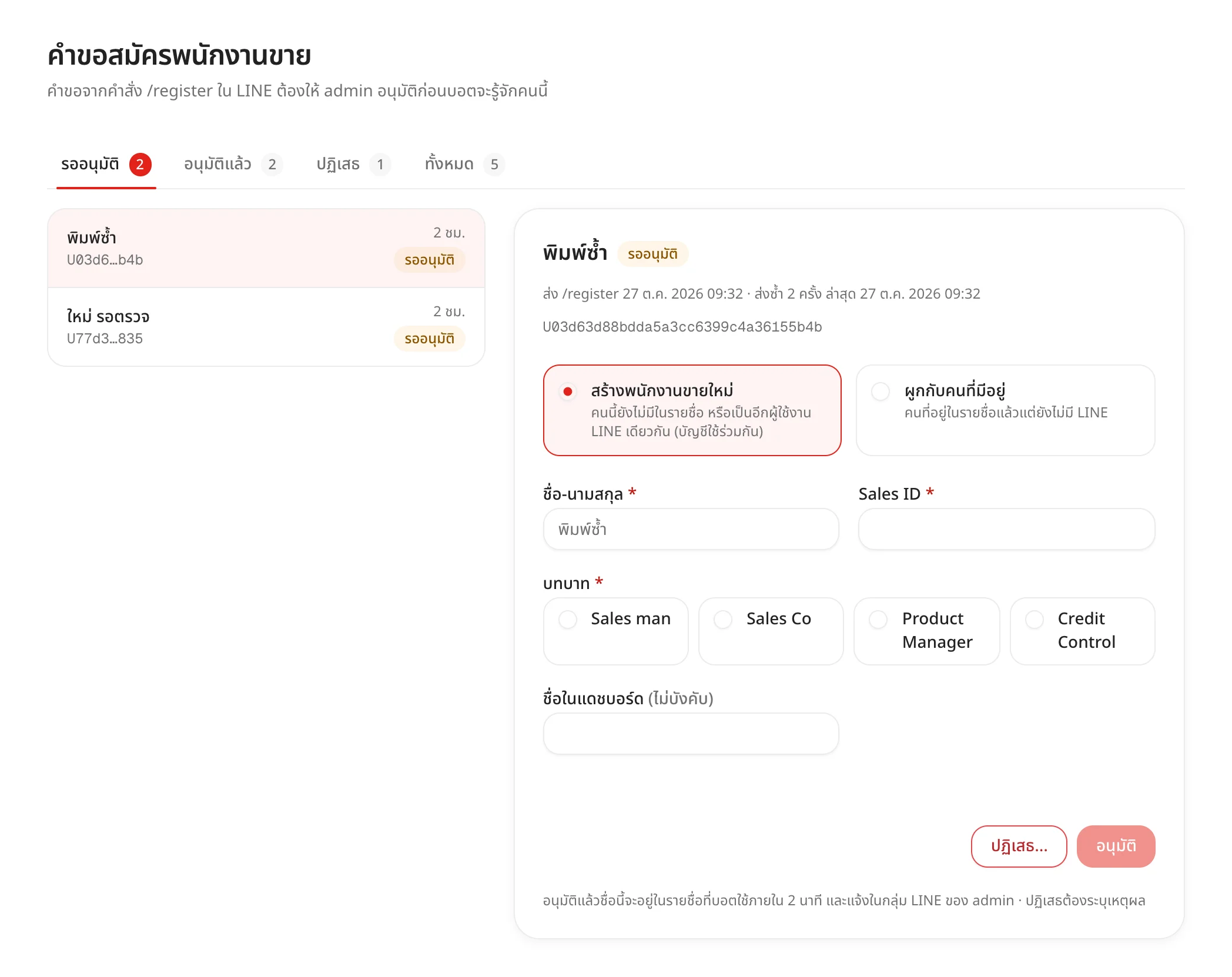
อ่านคำขอและตรวจรายการซ้ำ
- เลือกแท็บ รออนุมัติ, อนุมัติแล้ว, ปฏิเสธ หรือ ทั้งหมด
- เลือกชื่อในรายการด้านซ้าย แล้วอ่านรายละเอียดด้านขวา ได้แก่ ชื่อ LINE บัญชี LINE และเวลาที่ส่งคำขอ
- ตรวจว่ามีคำขอซ้ำหรือบัญชี LINE นี้อยู่ในรายชื่อแล้วหรือไม่ หากเป็นคนเดิม ให้พิจารณาปฏิเสธคำขอซ้ำ หากเป็นอีกคนที่ใช้บัญชีร่วมกัน ให้เลือกสร้างพนักงานขายใหม่
การส่ง /register ซ้ำขณะรอจะเพิ่มจำนวน ส่งซ้ำ N ครั้ง โดยนับคำขอทั้งหมดจาก LINE นั้น รวมครั้งแรกด้วย ดังนั้นครั้งแรกกับการส่งซ้ำอีกหนึ่งครั้งจะแสดง ส่งซ้ำ 2 ครั้ง และบอตตอบ ส่งคำขอไปแล้ว editor และ admin ตัดสินใจคำขอได้เหมือนกัน
อนุมัติคำขอ
| วิธี | เหมาะกับกรณีใด | สิ่งที่ต้องกรอกหรือเลือก |
|---|---|---|
| admin สร้างพนักงานขายใหม่ | ยังไม่มีคนนี้ในรายชื่อ หรือเป็นอีกคนที่ใช้บัญชี LINE เดียวกัน | ชื่อ-นามสกุล, Sales ID และ บทบาท ต้องครบ ส่วน ชื่อในแดชบอร์ด ไม่บังคับ |
| admin ผูกกับคนที่มีอยู่ | มีคนนี้ในรายชื่อแล้ว แต่ยังไม่มี LINE | เลือกรายการพนักงานขายที่ต้องผูก ระบบแสดงเฉพาะคนที่ยังไม่มี LINE |
- เปิดคำขอที่ยังรออนุมัติ ตรวจชื่อและบัญชี LINE
- เลือก สร้างพนักงานขายใหม่ หรือ ผูกกับคนที่มีอยู่ ตามตาราง
- หากสร้างใหม่ กรอกข้อมูลบังคับและเลือกบทบาทจากสี่ตัวเลือกเท่านั้น ได้แก่ Sales man, Sales Co, Product Manager หรือ Credit Control หากผูกกับคนเดิม ให้เลือกรายการที่ตรงกับผู้สมัคร
- กด อนุมัติ ตรวจชื่อในหน้าต่าง แล้วกด ยืนยันอนุมัติ
- ตรวจผลการพิจารณา ระบบเผยแพร่ไฟล์พนักงานขาย บอตรู้จักข้อมูลใหม่ภายใน 1–2 นาทีตามปกติ
- สำหรับคนที่สร้างใหม่ เปิดหน้าพนักงานขายเพื่อเติมชื่อสำหรับสั่งซื้อผ่าน mobile หากต้องใช้รับตะกร้า คนใหม่ยังไม่เป็นคนหลักของบัญชี
เมื่อสร้างคนใหม่ ระบบนำชื่อแสดงใน LINE มาเติม Line_Name อัตโนมัติ ไม่ต้องพิมพ์เอง วิธีผูกกับคนที่มีอยู่ก็เติมชื่อ LINE อัตโนมัติเมื่อ Line_Name ของคนนั้นว่าง ทั้งสองวิธีจะอนุมัติไม่ได้หากผู้สมัครไม่มีชื่อ LINE โดยจะแสดงข้อความ ผู้สมัครไม่มีชื่อ LINE จึงอนุมัติไม่ได้ ให้ผู้สมัครพิมพ์ /register ใหม่ ให้ผู้สมัครส่งคำขอใหม่ใน DM กับบอต
หากทุกคนมี LINE แล้ว ตัวเลือกผูกกับคนเดิมแสดง ทุกคนในรายชื่อมี LINE แล้ว ให้สร้างพนักงานขายใหม่แทน หากรายการที่เลือกมี LINE อยู่แล้ว ระบบปฏิเสธเพื่อไม่ให้แทนที่บัญชีเดิม กรณีใช้บัญชีร่วมกันให้สร้างคนใหม่
การอนุมัติส่ง DM ให้ผู้สมัครด้วยข้อความ คำขอใช้งานบอตของคุณได้รับการอนุมัติแล้ว (<ชื่อ>) ตามรอบของบอตภายใน 1–2 นาที หากส่งไม่สำเร็จ เช่นผู้สมัครบล็อกบอต ระบบไม่แจ้งใคร การอนุมัติยังมีผลตามปกติ
ปฏิเสธคำขอ
- เปิดคำขอและตรวจให้แน่ใจว่าเป็นรายการที่ต้องการปฏิเสธ
- กด ปฏิเสธ… แล้วกรอกเหตุผลที่ชัดเจน
- กด ปฏิเสธคำขอ ระบบปิดคำขอและเก็บเหตุผลไว้ในประวัติ
หมายเหตุ การปฏิเสธไม่ส่งข้อความถึงใคร ผู้สมัครไม่ได้รับข้อความปฏิเสธทาง LINE ให้คนที่ปฏิเสธแจ้งเอง และไม่มีการเผยแพร่ไฟล์จากการปฏิเสธ ผู้สมัครส่งคำขอใหม่ด้วย /register ได้ภายหลัง ผลอนุมัติหรือปฏิเสธคำขอย้อนกลับโดยตรงไม่ได้
หากอนุมัติผิด ให้แก้ข้อมูลพนักงานขายตามกรณี เช่น ระบุว่าลาออก หรือให้ admin ตรวจรายการสร้างพนักงานขายในประวัติที่อาจย้อนค่าได้ การย้อนรายการข้อมูลพนักงานขายไม่ใช่การย้อนผลพิจารณาคำขอ
08เรื่องที่ต้องตรวจ
หน้า เรื่องที่ต้องตรวจ รวมรายการจากกฎพฤติกรรม จำนวนข้อความสูงผิดปกติ และธงที่ทีมปักไว้ ทุกบัญชีที่ใช้งานได้ทั้ง editor และ admin เริ่มตรวจและปิดเรื่องได้ ระบบไม่พักหรือบล็อกกลุ่มเองจากรายการเหล่านี้
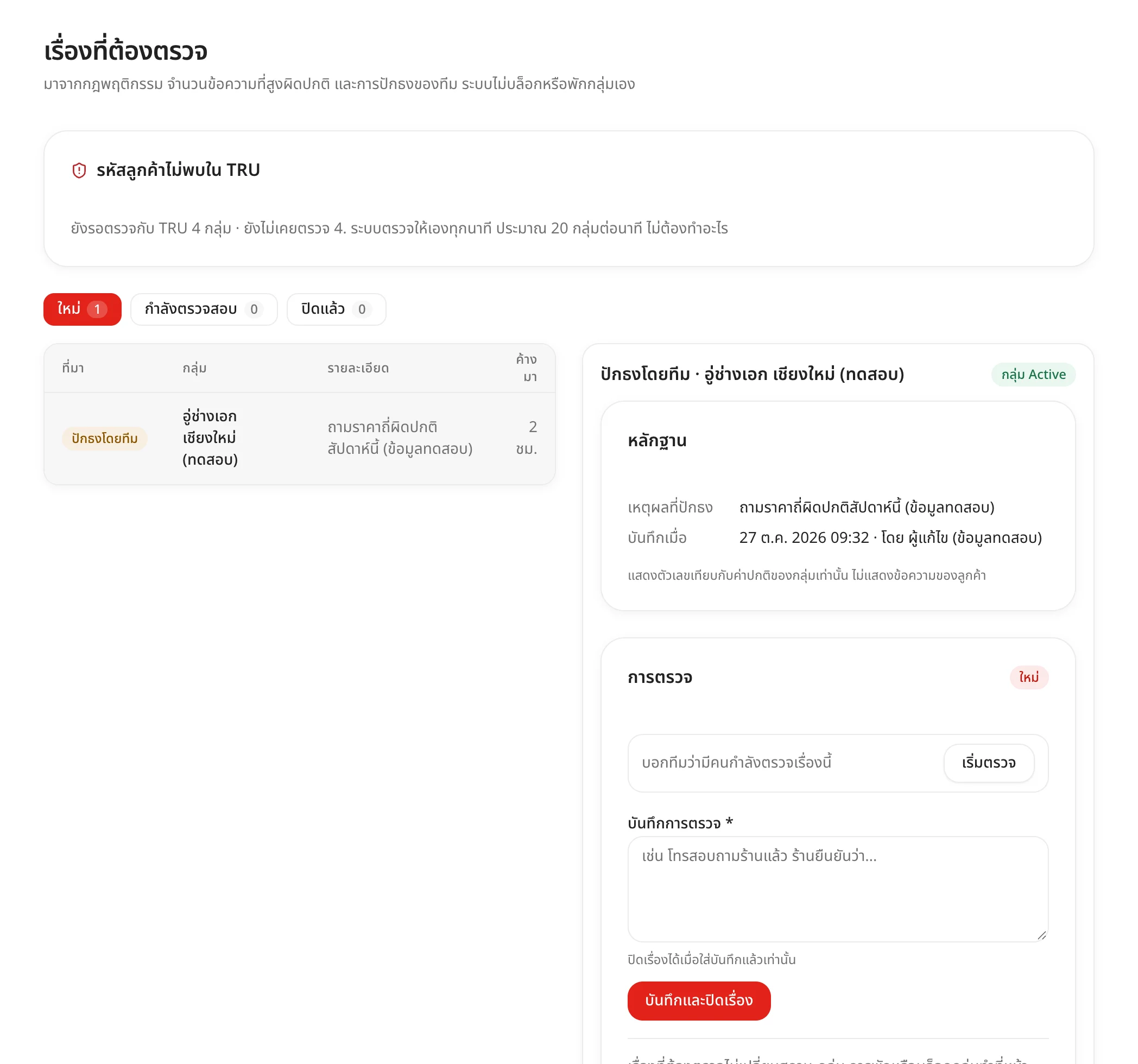
ส่วนบนอาจมีการ์ด รหัสลูกค้าไม่พบใน TRU, พนักงานขายที่เป็น Sales Co แต่ยังไม่มีชื่อสั่งซื้อผ่าน mobile และ พนักงานขายที่ยังไม่มีชื่อ LINE การ์ดแสดงเมื่อมีข้อมูลที่เกี่ยวข้อง รหัสลูกค้าผิดอาจทำให้คำสั่งซื้อไปอยู่ในบัญชีร้านอื่น จึงควรตรวจและแก้ให้ตรงกับ TRU ส่วนรหัสที่ยังติดต่อ TRU ไม่ได้ ระบบตรวจซ้ำเอง
รายการแบ่งเป็น ใหม่, กำลังตรวจสอบ และ ปิดแล้ว ตารางบอก ที่มา, กลุ่ม, รายละเอียด และ ค้างมา หรือ ปิดเมื่อ ตามแท็บ
| ที่มาบนหน้าจอ | สิ่งที่ควรอ่านก่อนตัดสินใจ |
|---|---|
| ปักธงโดยทีม | เหตุผลที่ทีมบันทึกไว้ |
| ข้อความผิดปกติ | จำนวนข้อความเทียบกับค่าปกติของกลุ่ม |
| กวาดเก็บราคา | หลักฐานตัวเลขและช่วงเวลาที่กฎพบ |
| ไล่ถามแค็ตตาล็อก | หลักฐานของรายการและกลุ่มที่เกี่ยวข้อง |
| ใช้งานถี่เหมือนโปรแกรม | ช่วงเวลาและตัวเลขเทียบกับค่าปกติ |
| ถามรหัสเดิมซ้ำ | หลักฐานในรายการก่อนสรุปพฤติกรรม |
เริ่มตรวจและปิดเรื่อง
- เปิดเรื่องจากแท็บ ใหม่ อ่านการ์ด หลักฐาน ซึ่งแสดงช่วงเวลา ตัวเลข และเหตุผลที่ปักธงถ้ามี
- หากต้องการบอกทีมว่ากำลังตรวจ กด เริ่มตรวจ รายการจะย้ายไป กำลังตรวจสอบ
- ตรวจข้อมูลกลุ่มผ่าน ไปที่หน้ากลุ่ม หากต้องการรายละเอียดประกอบ
- เมื่อได้ข้อสรุป กรอก บันทึกการตรวจ * ไม่เกิน 2,000 ตัวอักษร ระบุสิ่งที่ตรวจและผลที่พบ
- ตรวจบันทึกแล้วกด บันทึกและปิดเรื่อง ต้องมีบันทึกจึงปิดได้ ปิดจากสถานะ ใหม่ ได้โดยไม่ต้องกด เริ่มตรวจ ก่อน
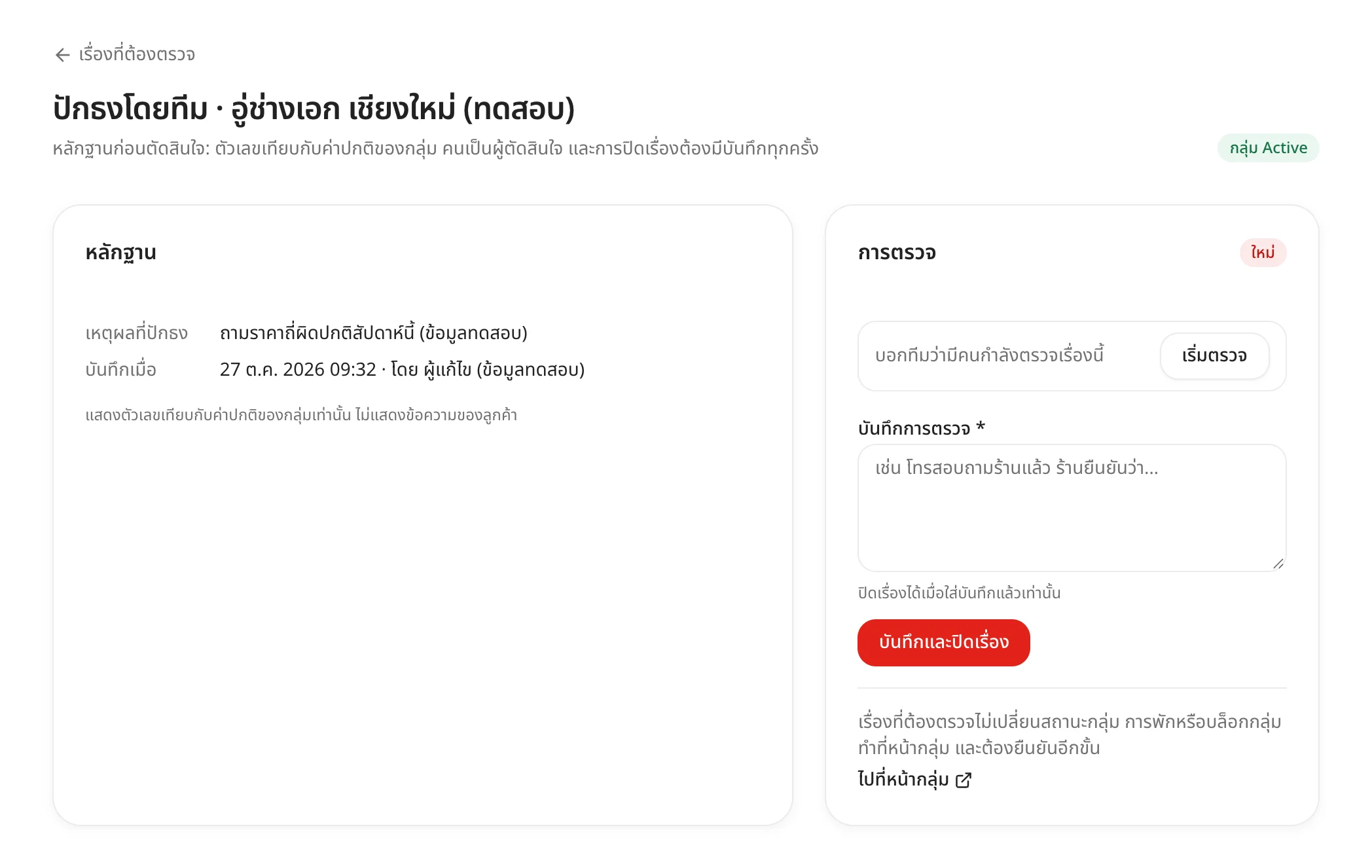
หมายเหตุ หลักฐานแสดงตัวเลขเทียบกับค่าปกติของกลุ่ม ไม่แสดงข้อความของลูกค้า การปิดเรื่องเป็นขั้นตอนสุดท้าย เรื่องที่ปิดแล้วเปลี่ยนสถานะต่อไม่ได้ และการปิดเรื่องไม่เปลี่ยนสถานะกลุ่ม หากต้องพักหรือบล็อก ต้องทำที่หน้ากลุ่มและยืนยันแยกอีกครั้ง
จัดการธง
- หากพบเรื่องที่ควรให้ทีมตรวจจากกลุ่ม Active หรือ Paused กด ปักธง จากรายการกลุ่มหรือหน้ากลุ่ม ส่วนหน้ายอดใช้งานปักธงได้ทุกสถานะ
- กรอกบันทึกแล้วกด ปักธง เพื่อสร้างเรื่องในคิว
- หากตรวจเสร็จและต้องการถอนธง กด ถอนธง อ่านเหตุผลเดิม แล้วกรอกบันทึกผลตรวจ
- ยืนยันถอนธง ระบบปิดเรื่องที่ปักไว้ โดยไม่พักหรือบล็อกกลุ่มและไม่ส่งการแจ้งเตือน
หากเห็น กลุ่มนี้ปักธงอยู่แล้ว ให้ตรวจเรื่องเดิมก่อนสร้างซ้ำ หากมีข้อความว่ารายการจากกฎพฤติกรรมยังไม่แสดงในช่วงแรกของการเปิดระบบ การไม่มีรายการจากกฎในหน้านี้ยังไม่ใช่ข้อสรุปว่าไม่มีพฤติกรรมที่ต้องตรวจ
09ยอดใช้งานและการวิเคราะห์
ยอดใช้งานรายกลุ่ม
หน้า ยอดใช้งาน เปรียบเทียบแต่ละกลุ่มกับค่าปกติของกลุ่มนั้นเอง ค่าปกติคือค่ามัธยฐานรายวันจาก 28 วันก่อนหน้า ข้อมูลอัปเดตทุก 5 นาที หน้านี้ไม่มีตัวเลขค่าใช้จ่าย
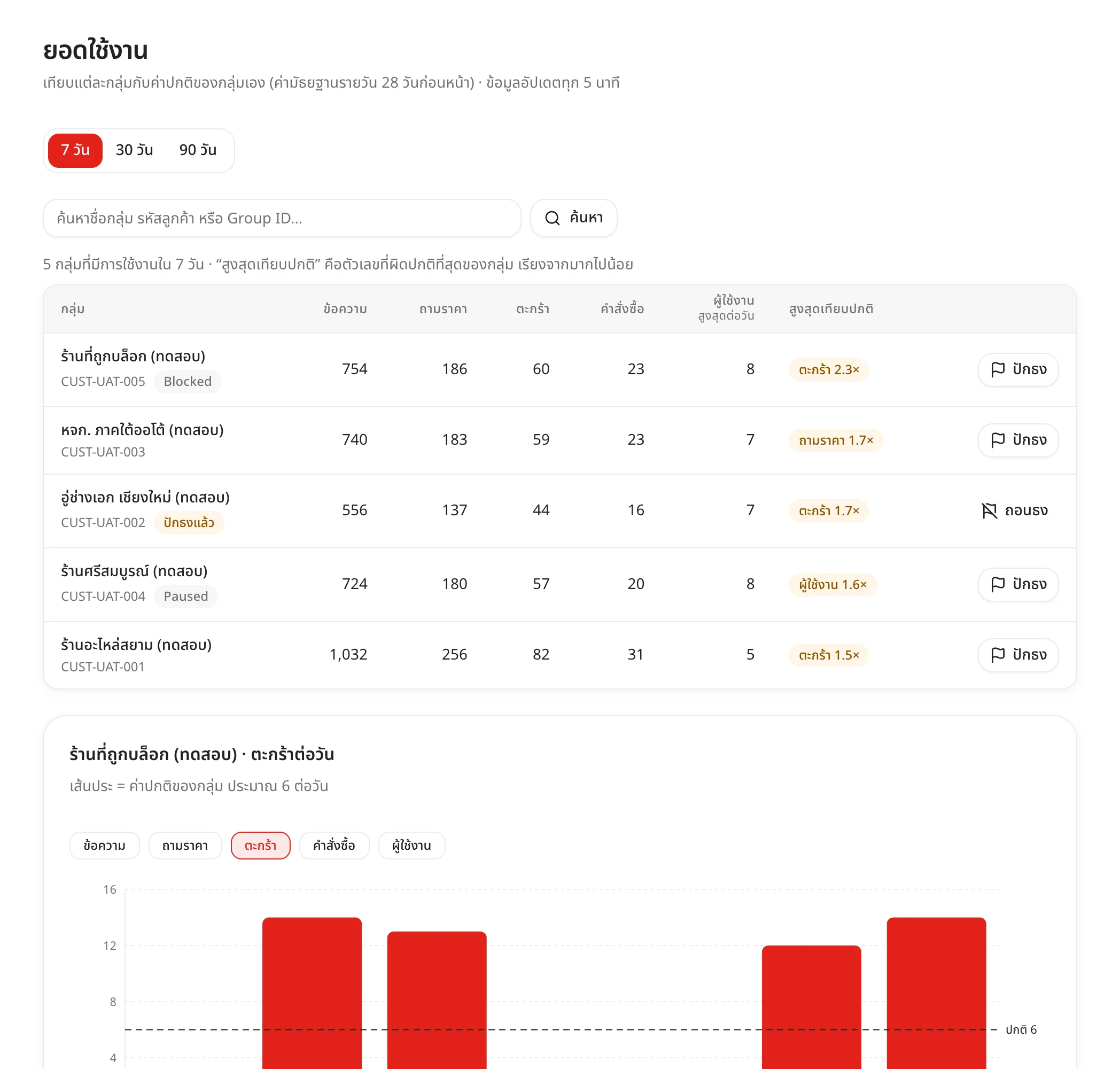
- เลือกช่วง 7 วัน, 30 วัน หรือ 90 วัน
- ค้นด้วยชื่อกลุ่ม รหัสลูกค้า หรือ Group ID แล้วกด ค้นหา
- อ่านยอดในตารางและค่า สูงสุดเทียบปกติ ของกลุ่มนั้น
- ดูกราฟรายวันด้านล่าง และใช้ปุ่มเลือกตัวเลขที่ต้องการแสดงในกราฟ เพื่อดูว่าค่าสูงเกิดช่วงใด
- หากกลุ่มมีเรื่องควรตรวจ สามารถปักธงได้ทุกสถานะ โดยกด ปักธง กรอกบันทึก และยืนยัน เพื่อส่งเรื่องเข้าคิวตรวจ
| คอลัมน์ | สิ่งที่อ่านได้ |
|---|---|
| กลุ่ม | กลุ่มที่ใช้ข้อมูล พร้อมป้ายสถานะหากไม่ใช่ Active และป้ายเมื่อปักธงแล้ว |
| ข้อความ | ยอดข้อความในช่วงที่เลือก |
| ถามราคา | ยอดการถามราคา |
| ตะกร้า | ยอดตะกร้า |
| คำสั่งซื้อ | ยอดคำสั่งซื้อ |
| ผู้ใช้งาน (สูงสุดต่อวัน) | จำนวนผู้ใช้งานสูงสุดต่อวัน |
| สูงสุดเทียบปกติ | อัตราส่วนสูงสุดเมื่อเทียบกับค่าปกติของกลุ่มเอง เช่น 3.2 เท่า |
ค่าเทียบปกติต่ำกว่า 1.5 เท่าใช้สีปกติ ตั้งแต่ 1.5 เท่าขึ้นไปแสดงเตือน และมากกว่า 3 เท่าแสดงสีแดง หากมีข้อมูลไม่ถึง 14 วันใน 28 วันก่อนหน้า จะเห็น ยังไม่มีค่าปกติ แทน ไม่ควรตีความว่าเป็นยอดปกติหรือผิดปกติจากช่องว่างนี้
เฉพาะยอด ข้อความ รายวันที่สูงกว่าค่าปกติเกิน 3 เท่าและมีประวัติครบตามเงื่อนไข ระบบเปิดเรื่องที่ต้องตรวจ โดยไม่ส่งแจ้งเตือน เครื่องหมายสีแดง >3× ในตารางอาจมาจากข้อความ ถามราคา ตะกร้า หรือผู้ใช้งาน เครื่องหมายเหล่านี้ไม่ได้ส่งแจ้งเตือนด้วยตัวมันเอง ส่วนคำสั่งซื้อไม่มีการเทียบกับค่าปกติ รายการนี้เป็นจุดเริ่มตรวจ ไม่ได้ทำให้กลุ่มถูกพักหรือบล็อกเอง
การวิเคราะห์รายเดือน
เมนู วิเคราะห์ เปิดหน้า วิเคราะห์การใช้งาน ซึ่งสรุปข้อมูลการโต้ตอบ กระบวนการขาย และการแจ้งเตือนจาก Athena หน้านี้ดูข้อมูลได้อย่างเดียว ทั้ง editor และ admin เปิดดูได้
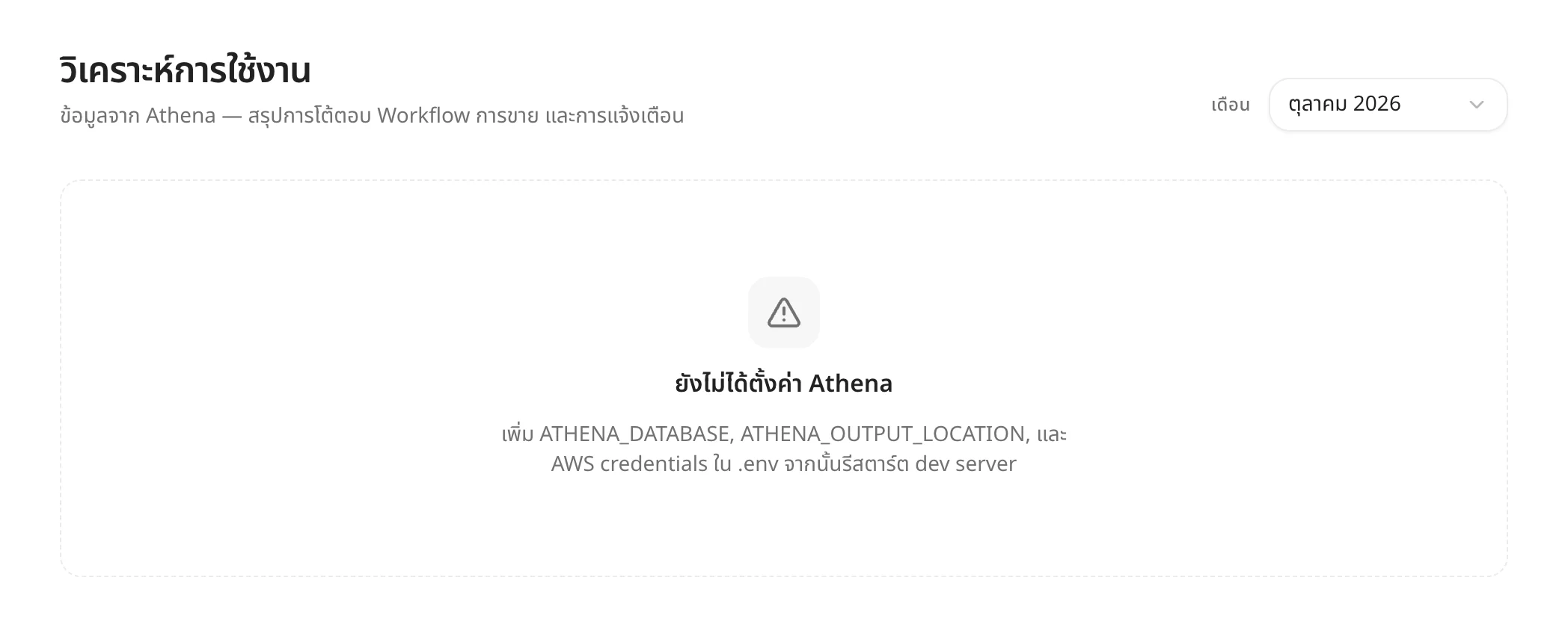
- เปิด วิเคราะห์ แล้วเลือก เดือน จากช่วง 12 เดือนล่าสุด
- อ่านตัวเลขหลัก ได้แก่ Sessions ทั้งหมด, ข้อความทั้งหมด, คำสั่งซื้อที่ยืนยัน และ รายได้
- อ่านตัวเลขประกอบ ได้แก่ Backorder แจ้งเตือน, Sessions ที่พลาด, เวลาเฉลี่ยต่อ Session และ ข้อผิดพลาด
- ดูกราฟและตารางที่เกี่ยวข้องกับคำถามของคุณ โดยใช้เดือนเดียวกันในการพิจารณา
กราฟและตารางประกอบมี ปริมาณการโต้ตอบตาม Intent, ประสิทธิภาพ Workflow (สำเร็จ vs ล้มเหลว), คำสั่งซื้อในแต่ละขั้นตอน, แจ้งเตือน Sales ทาง DM, ส่งต่อ Sales, Sale Lost ตามกลุ่ม และ ลูกค้าที่สร้างรายได้สูงสุด หากเห็น ยังไม่ได้ตั้งค่า Athena ให้แจ้ง admin ว่าหน้าวิเคราะห์ยังไม่มีแหล่งข้อมูลพร้อมใช้งาน
10ประวัติและการย้อนค่า
หน้า ประวัติ รวมการแก้ข้อมูลและเหตุการณ์กำกับดูแล เวลาแสดงเป็นเวลาประเทศไทย ทุกบัญชีที่ใช้งานได้ดูและดาวน์โหลดเป็น Excel ได้ ไม่มีใครแก้หรือลบประวัติ การย้อนค่าสร้างรายการใหม่และเก็บรายการเดิมไว้
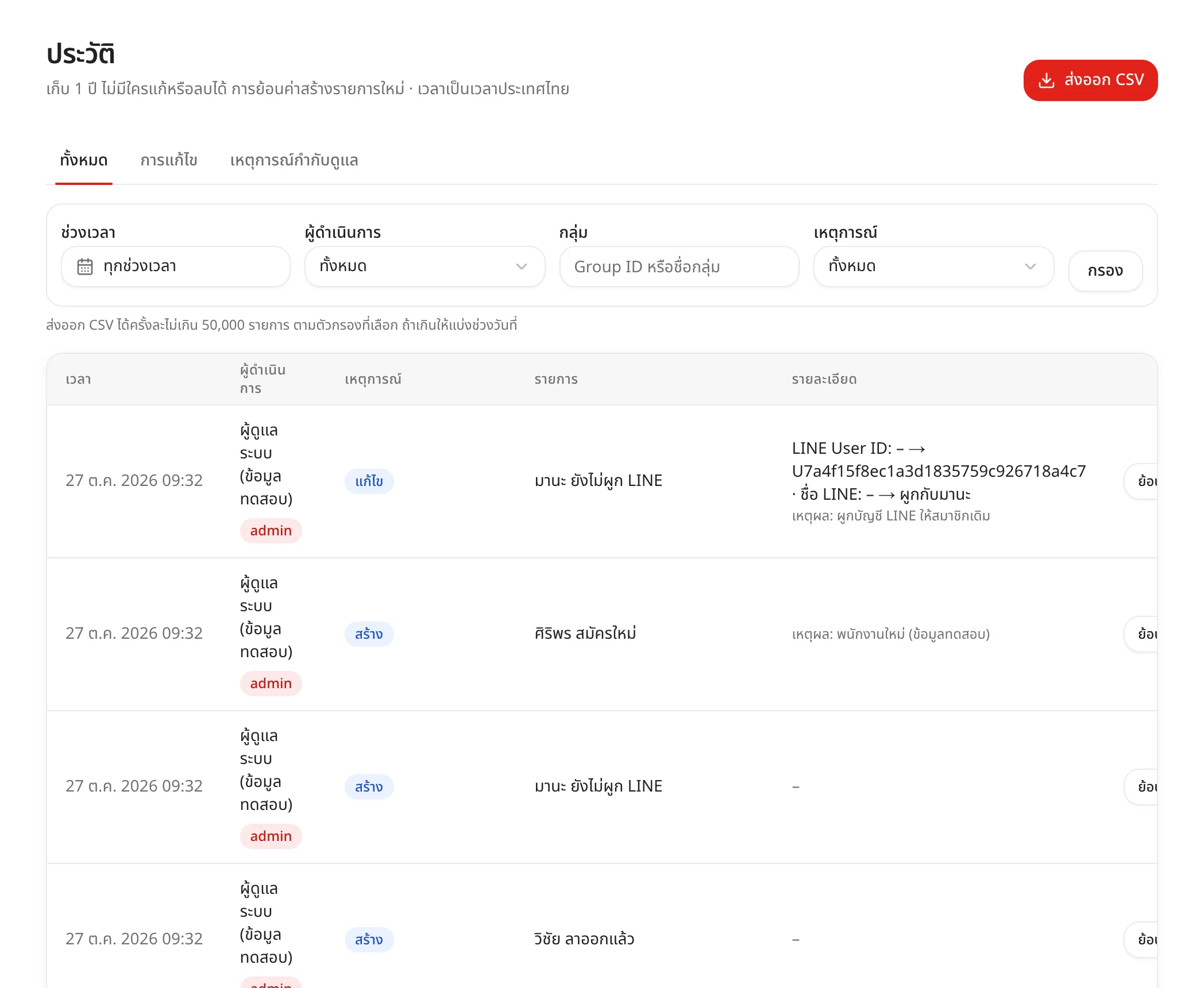
สิ่งที่บันทึกไว้
| ประเภท | ข้อมูลในประวัติ |
|---|---|
| ข้อมูลกลุ่มและพนักงานขาย | การสร้าง แก้ไข และลบ พร้อมค่าก่อนและหลัง รวมการเปลี่ยนตะกร้า |
| ผู้ใช้ระบบ | การแก้ชื่อ บทบาท สถานะใช้งาน และการอนุมัติบัญชี |
| กลุ่มกับบอต | พบกลุ่มใหม่ เชิญเข้า ออกจากกลุ่ม กลุ่มไม่รู้จักส่งข้อความ และเชิญซ้ำเข้ากลุ่ม Blocked |
| สถานะกลุ่ม | อนุมัติ พัก เปิดใช้ต่อ บล็อก ปลดบล็อก และสถานะจากการนำเข้า |
| คำขอสมัคร | ส่งคำขอ ส่งซ้ำ อนุมัติ และปฏิเสธ |
| สวิตช์ฉุกเฉิน | การเปิดหรือปิด พร้อมผู้ดำเนินการหรือช่องทางภายนอกและเหตุผล |
ประวัติหน้านี้ไม่บันทึกการเข้าสู่ระบบ ธงให้ดูในหน้าเรื่องที่ต้องตรวจ และความพยายามเผยแพร่ให้ดูในหน้าสถานะไฟล์ที่เผยแพร่ ผู้ดำเนินการอาจเป็นชื่อบุคคลพร้อมบทบาท หรือเป็น บอต, ภายนอก (เช่น AWS) หรือ ระบบ (ตัวจับเวลา)
ค้นหาและดาวน์โหลด Excel
- เลือก ทั้งหมด, การแก้ไข หรือ เหตุการณ์กำกับดูแล
- กำหนด ช่วงเวลา, ผู้ดำเนินการ, กลุ่ม หรือ เหตุการณ์ ตามข้อมูลที่ต้องการ แล้วกด กรอง
- อ่านเวลา ผู้ดำเนินการ รายการ และรายละเอียด ตารางแสดงหน้าละ 50 รายการ สรุปการแก้ไขแสดงได้ถึงสามช่อง ก่อนบอกว่ามีช่องอื่นเพิ่ม
- หากต้องการไฟล์ กด ดาวน์โหลด Excel ระบบให้ไฟล์ .xlsx ของทุกรายการที่ตรงกับตัวกรอง ไม่ใช่เฉพาะหน้าที่เห็น ได้ครั้งละไม่เกิน 50,000 รายการ
- หากเกินจำนวน ให้แบ่งช่วงวันที่ให้แคบลงแล้วดาวน์โหลดทีละช่วง เมื่อต้องการยกเลิกตัวกรอง กด ล้าง
ย้อนค่าข้อมูล admin
ย้อนค่าได้เฉพาะการแก้ข้อมูลกลุ่มและพนักงานขาย รวมรายการสร้าง แก้ไข หรือลบที่มีเงื่อนไขให้ย้อนค่าได้ ไม่ใช้ย้อนสถานะกลุ่ม ผลพิจารณาคำขอ สวิตช์ ผู้ใช้ระบบ หรือธง การย้อนรายการ สร้าง จะลบระเบียนนั้น ส่วนการย้อนรายการแก้ไขของกลุ่มที่ยังอยู่ไม่เปลี่ยนสถานะของกลุ่ม
- ค้นหารายการแก้ไขในประวัติ ตรวจข้อมูลก่อนและหลัง รวมทั้งรายการที่ถูกแก้
- กด ย้อนค่า ของรายการที่ต้องการ
- อ่านหน้าต่าง ย้อนค่ารายการนี้? และสรุปค่าที่จะกลับมา
- กด ย้อนค่า เพื่อยืนยัน ไม่ต้องกรอกเหตุผล ระบบสร้างประวัติรายการใหม่และเผยแพร่ไฟล์ที่เกี่ยวข้อง
- ตรวจผลในข้อมูลจริงและสถานะเผยแพร่ บอตเห็นค่าที่ย้อนภายใน 1–2 นาทีตามปกติ รายการเดิมมีป้าย ย้อนค่าแล้ว และย้อนซ้ำไม่ได้ แต่รายการใหม่ที่เกิดจากการย้อนค่านั้น admin สามารถย้อนค่าได้อีก
ข้อควรระวัง การกู้คืนกลุ่มที่ถูกลบจะสร้างกลุ่มกลับมาเป็น Pending เสมอ ไม่คืนสถานะเดิม ต้องตรวจข้อมูลและให้ admin อนุมัติใหม่ หากต้องการย้อนการพักหรือบล็อก ให้ใช้ปุ่มเปลี่ยนสถานะตามกฎของกลุ่ม
| ข้อความปฏิเสธการย้อนค่า | สิ่งที่ควรทำ |
|---|---|
| เฉพาะ admin เท่านั้นที่ย้อนค่าได้ | ให้ admin ตรวจและทำรายการ |
| รายการนี้ถูกย้อนค่าไปแล้ว | ตรวจรายการใหม่ที่เกิดจากการย้อนค่า และข้อมูลปัจจุบัน |
| รายการนี้ย้อนค่าไม่ได้ (ไม่มีค่าก่อนแก้ไข หรือเป็นข้อมูลผู้ใช้ระบบ) | แก้ข้อมูลผ่านหน้าที่เกี่ยวข้องตามสิทธิ์ แทนการย้อนรายการนี้ |
| ย้อนค่าไม่ได้ เพราะจะทำให้ข้อมูลซ้ำกับรายการที่มีอยู่ | ตรวจรายการที่มีอยู่ก่อน เพื่อไม่สร้างข้อมูลซ้ำ |
| ย้อนค่าไม่ได้ เพราะกลุ่มที่เปิดใช้งานจะเหลือข้อมูลไม่ครบ | ตรวจหกช่องบังคับของกลุ่ม Active และแก้ข้อมูลให้ถูกต้องผ่านหน้ากลุ่ม |
| ไม่พบรายการนี้ หรือข้อมูลถูกลบไปแล้ว จึงย้อนค่าไม่ได้ | ตรวจข้อมูลและประวัติล่าสุดก่อนเลือกวิธีแก้ |
11งานของผู้ดูแลระบบ
สวิตช์ฉุกเฉิน admin
ใช้หน้า สวิตช์ฉุกเฉิน เมื่อบอตหรือการสั่งซื้อมีปัญหา มีสองสวิตช์ที่ควบคุมแยกกัน การเปลี่ยนสวิตช์ไม่เปลี่ยนสถานะของกลุ่ม เมื่อเปิดกลับ กลุ่มยังมีสถานะและการตั้งค่าตะกร้าเหมือนเดิม
| สวิตช์ | เมื่อปิด | เมื่อเปิด |
|---|---|---|
| บอต | บอตหยุดตอบทุกกลุ่ม แต่ยังบันทึกข้อความ เมื่อเปิดกลับจะไม่ตอบข้อความที่ค้างย้อนหลัง | บอตตอบกลุ่ม Active ตามปกติ |
| การสั่งซื้อ | บอตยังตอบ ลูกค้าถามราคาและสต็อกได้ แต่ทุกตะกร้าส่งให้ทีมขาย ไม่สร้างคำสั่งซื้อใน ERP | สั่งซื้อได้ตามปกติเมื่อกลุ่มเป็น Active สวิตช์บอตเปิด และตะกร้าของกลุ่มเปิด |
- เปิด สวิตช์ฉุกเฉิน อ่านสถานะปัจจุบัน เวลาที่เปลี่ยนล่าสุด ผู้เปลี่ยน และเหตุผลของสวิตช์ที่ต้องการ
- กด ปิดบอต…, เปิดบอต…, ปิดการสั่งซื้อ… หรือ เปิดการสั่งซื้อ… ตามงาน การกดครั้งนี้เปิดหน้าต่างเท่านั้น ยังไม่เปลี่ยนค่า
- อ่านผลที่จะเกิดขึ้น แล้วกรอก เหตุผล * เช่น เหตุที่ต้องหยุดการสั่งซื้อ ต้องกรอกจึงยืนยันได้
- กดปุ่มยืนยันให้ตรงกับงาน เช่น ยืนยันปิดบอต การเปลี่ยนเกิดหลังการยืนยันครั้งนี้
- ตรวจผลใต้การ์ดและประวัติการเปลี่ยนสวิตช์ บอตใช้ค่าที่เปลี่ยนภายใน 1–2 นาที
- เมื่อแก้ปัญหาแล้ว ใช้ขั้นตอนเดียวกันเปิดกลับ และระบุเหตุผลใหม่
ทุกการเปลี่ยนสวิตช์ถูกบันทึกในประวัติและแสดงใน ความเคลื่อนไหวล่าสุด ระบบไม่ส่งข้อความเข้ากลุ่ม LINE หรือ Slack และไม่เตือนซ้ำขณะสวิตช์ปิดอยู่ จึงต้องจำเปิดกลับเอง
เมื่อมีสวิตช์ปิด หน้าต่าง ๆ แสดงแถบแดงและป้ายบนแถบด้านบน เช่น บอตปิด, สั่งซื้อปิด หรือ บอตปิด · สั่งซื้อปิด admin ใช้ ไปที่สวิตช์ จากแถบแดงได้ หากยังอ่านสถานะไม่ได้ ป้ายอาจแสดง ยังไม่ทราบสถานะสวิตช์
ข้อควรระวัง หากบอตอ่านค่าสวิตช์ไม่ได้ จะใช้ค่าที่อ่านสำเร็จล่าสุดได้ไม่เกิน 5 นาที หลังจากนั้นถือว่าสวิตช์นั้นปิด หากเป็นสวิตช์บอต บอตไม่ตอบ หากเป็นสวิตช์สั่งซื้อ บอตส่งตะกร้าให้ทีมขาย การเห็น ไม่ทราบค่า จึงไม่ใช่การยืนยันว่าสวิตช์เปิดอยู่
การเปลี่ยนจากช่องทางอื่นถูกบันทึกเป็น นอก back office ตาราง ประวัติการเปลี่ยนสวิตช์ แสดงเวลา สวิตช์ ค่าที่เปลี่ยน ผู้เปลี่ยน เหตุผล และช่องทาง หากค่าปัจจุบันไม่ตรงกับค่าที่บันทึกไว้ หน้าจอจะแจ้งความต่างระหว่างรอรายงานการเปลี่ยนแปลง
หากระบบแจ้งว่าเปลี่ยนค่าไม่สำเร็จ สวิตช์ยังเป็นค่าเดิม แต่หากแจ้งว่าเปลี่ยนแล้วและบันทึกไม่สำเร็จ การเปลี่ยนนั้นจะถูกบันทึกเป็นการเปลี่ยนนอก back office ให้ตรวจสถานะจริงก่อนลองใหม่ หากปุ่มใช้ไม่ได้หรือหน้าจออ่านค่าไม่ได้ ให้ประสานผู้ดูแลระบบที่เกี่ยวข้อง
ผู้ใช้ระบบ admin
หน้า ผู้ใช้ จัดการคนที่เข้า back office ตารางแสดง ชื่อ, อีเมล, บทบาท, สถานะ และ สร้างเมื่อ สถานะมี ใช้งานอยู่, ปิดใช้งาน และ รออนุมัติ
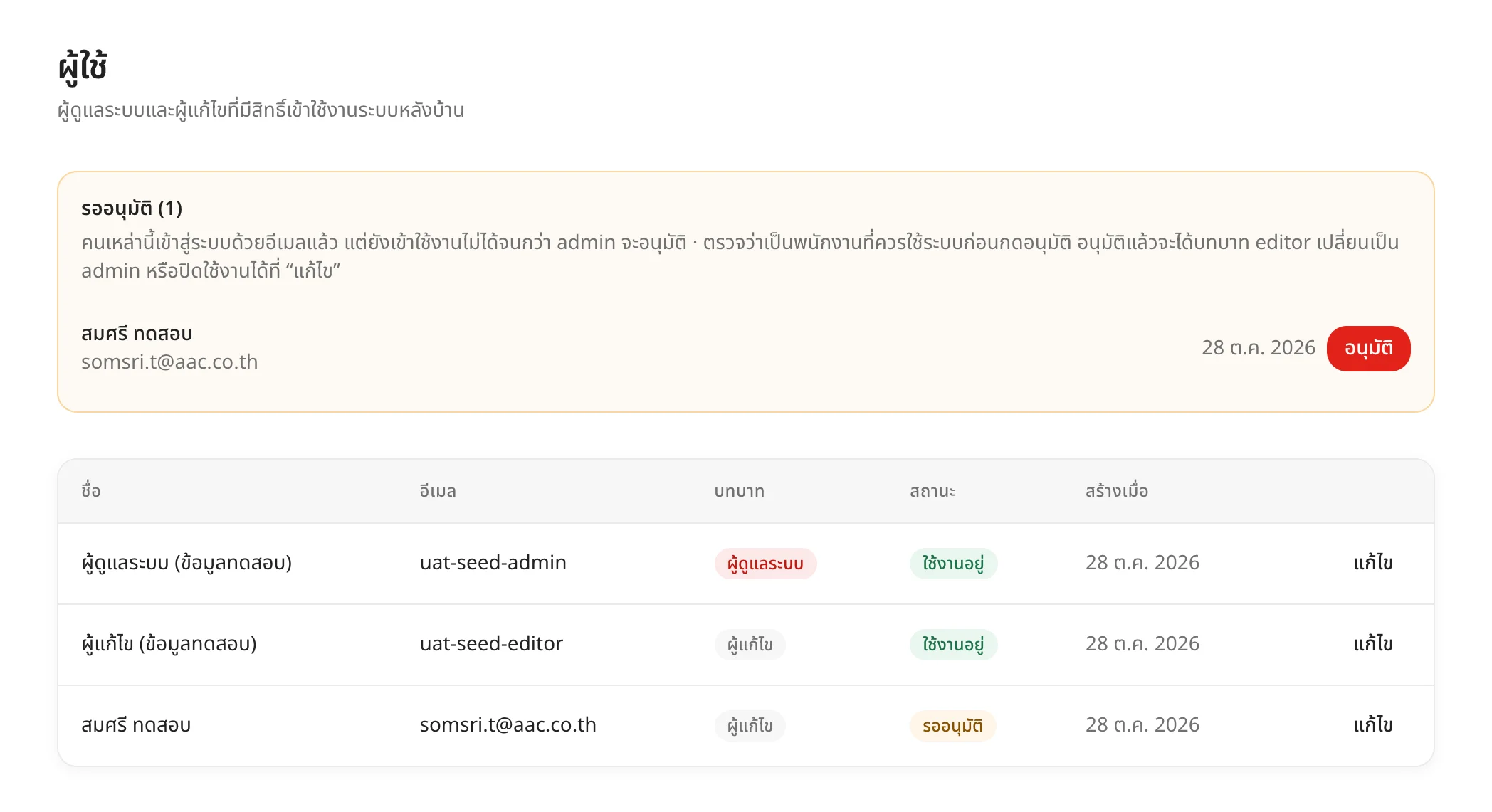
อนุมัติบัญชีใหม่ admin
- เปิดหน้า ผู้ใช้ แล้วดูส่วน รออนุมัติ (N)
- ตรวจชื่อและอีเมลว่าเป็นพนักงานที่ควรใช้ระบบ ทุกคนที่มีอีเมลบริษัทเข้าสู่ระบบได้ การอนุมัติของ admin จึงเป็นด่านเดียวที่ให้สิทธิ์
- กด อนุมัติ ของบัญชีนั้น ระบบให้บทบาท editor และใช้งานได้โดยไม่ต้องเข้าสู่ระบบใหม่
- หากต้องให้บทบาท admin เปิด แก้ไข ของบัญชีแล้วเปลี่ยนบทบาทแยกต่างหาก
แก้บทบาทหรือปิดบัญชี admin
- กด แก้ไข ในแถวของผู้ใช้ ตรวจอีเมลใต้ชื่อ
- แก้ ชื่อ ซึ่งต้องมีค่า และเลือก บทบาท เป็น ผู้แก้ไข หรือ ผู้ดูแลระบบ
- หากต้องการปิดบัญชี เอาเครื่องหมายออกจาก เปิดใช้งาน หากต้องการเปิดกลับ ให้เลือกช่องนี้
- กด บันทึกการเปลี่ยนแปลง การปิดบัญชีมีผลทันทีแม้ผู้ใช้ยังอยู่ระหว่างการใช้งาน
ระบบไม่มีการลบผู้ใช้ การปิดบัญชีเก็บประวัติไว้ คุณถอดสิทธิ์ admin หรือปิดบัญชีตนเองไม่ได้ และต้องเหลือ admin ที่ใช้งานอย่างน้อยหนึ่งคนเสมอ การเปลี่ยนผู้ใช้บันทึกในประวัติ แต่ใช้การย้อนค่าไม่ได้
การเผยแพร่ไฟล์ให้บอต admin
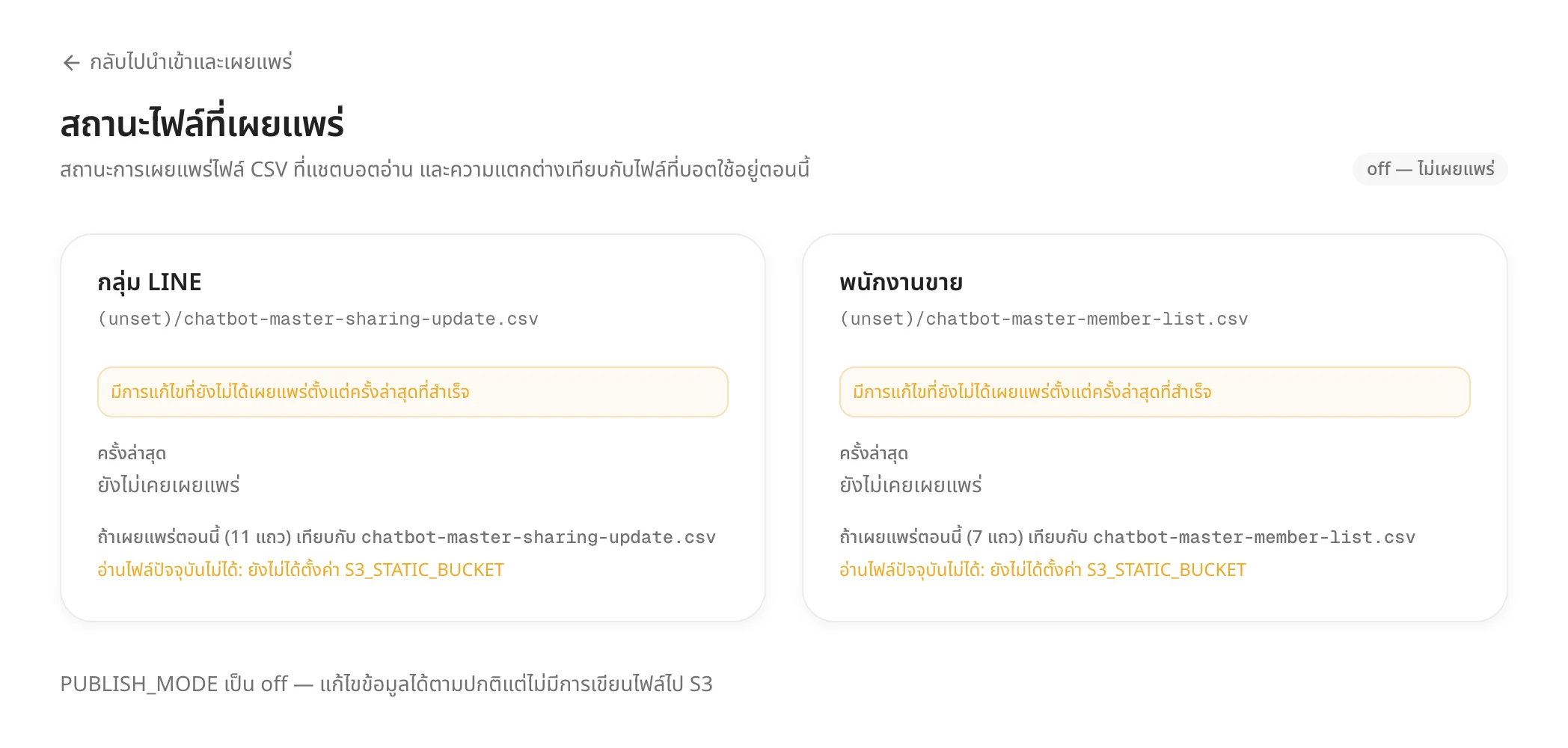
การแก้ข้อมูลตามปกติเผยแพร่อัตโนมัติ บอตเห็นข้อมูลใหม่ภายใน 1–2 นาที หน้าสถานะการเผยแพร่แสดงความพยายามแต่ละครั้งพร้อมผล สำเร็จ, ถูกปฏิเสธ, ล้มเหลว หรือ ข้าม
- เมื่อหน้ากลุ่มหรือแถบแจ้งในหน้ารายการระบุว่าเผยแพร่ล้มเหลวหรือค้าง ให้ admin เปิดหน้าเผยแพร่เพื่อตรวจสาเหตุ
- แก้สาเหตุแล้วกด เผยแพร่ทันที เพื่อลองใหม่ ตรวจไฟล์และจำนวนแถวในหน้าต่างยืนยัน
- หากแถวลดลงมากกว่า 10% ให้ตรวจว่าตั้งใจลดจริง แล้วติ๊กยืนยันการลดลงของไฟล์ชุดนั้นโดยเฉพาะ ก่อนกด เผยแพร่
- ตรวจผลของแต่ละไฟล์ หากยังไม่สำเร็จ บอตยังไม่ได้รับข้อมูลใหม่
ตรวจป้ายโหมดเผยแพร่ด้วย หากเป็น off หรือ shadow บอตจะไม่ได้รับไฟล์ โหมดเหล่านี้เป็นเรื่องปกติเฉพาะระบบทดสอบ หากพบในระบบใช้งานจริงให้แจ้ง Bricks
| สิ่งที่ระบบป้องกัน | ผลและสิ่งที่ต้องตรวจ |
|---|---|
| ไฟล์ไม่มีข้อมูล | ไฟล์ไม่มีแถวข้อมูล จึงไม่เผยแพร่ไฟล์ว่าง ตรวจไฟล์และข้อมูลให้ครบก่อนลองเผยแพร่อีกครั้ง |
| ขาดหัวคอลัมน์บังคับ | ไฟล์ขาดคอลัมน์ที่จำเป็น: … ตรวจหัวคอลัมน์ตามที่หน้าจอระบุ |
| รหัสหลักซ้ำ | ไฟล์มี key ซ้ำ: … ตรวจและแก้รายการที่ใช้รหัสซ้ำ |
| จำนวนแถวลดลงมากกว่า 10% | ปฏิเสธจนกว่า admin จะตรวจและเลือกยืนยันสำหรับไฟล์ชุดนั้น ห้ามใช้การยืนยันแทนการตรวจข้อมูลหาย |
หน้าสถานะไฟล์บอกว่ามีการแก้ไขที่ยังไม่เผยแพร่หรือไม่ ผลครั้งล่าสุดเป็นอย่างไร และถ้าเผยแพร่ตอนนี้จะถูกปฏิเสธด้วยเหตุใด ผล ล้มเหลว และ ถูกปฏิเสธ แสดงเป็นแถบแจ้งบนหน้ากลุ่ม LINE และหน้าพนักงานขาย ระบบไม่ส่งแจ้งเตือนในทุกกรณี admin จึงต้องตรวจหน้านี้
12ความเคลื่อนไหวล่าสุด
ระบบไม่ส่งการแจ้งเตือนเรื่องงานของ TRU เข้ากลุ่ม LINE หรือ Slack ทุกเรื่องที่ต้องจัดการแสดงใน back office เท่านั้น editor และ admin จึงควรเปิดหน้า ภาพรวม เป็นประจำ อย่างน้อยทุกเช้า
การ์ด ความเคลื่อนไหวล่าสุด บนหน้าภาพรวมแสดงเหตุการณ์ล่าสุด 5 รายการ เช่น กลุ่มใหม่เข้ามา คำขอสมัคร การบล็อกและปลดบล็อก การเชิญบอตซ้ำเข้ากลุ่ม Blocked บอตถูกนำออกจากกลุ่ม และการเปลี่ยนสวิตช์ แต่ละรายการบอกเวลาและผู้ดำเนินการ กดชื่อรายการเพื่อเปิดกลุ่ม คำขอ หรือหน้าที่เกี่ยวข้อง และกด ดูประวัติทั้งหมด เพื่อดูย้อนหลังในหน้าประวัติ
| เรื่อง | ดูได้ที่ |
|---|---|
| กลุ่มใหม่หรือกลุ่มที่ไม่รู้จัก | การ์ด กลุ่มรออนุมัติ และแท็บ Pending |
| คำขอสมัครพนักงานขาย | การ์ด คำขอสมัครพนักงานขาย และหน้าคำขอสมัคร |
| เชิญบอตซ้ำเข้ากลุ่ม Blocked | ความเคลื่อนไหวล่าสุด และประวัติของกลุ่ม |
| สวิตช์ปิดอยู่ หรือเปลี่ยนนอก back office | แถบแจ้งด้านบนทุกหน้า การ์ดสวิตช์บนหน้าภาพรวม และหน้าสวิตช์ฉุกเฉิน |
| เผยแพร่ไฟล์ให้บอตไม่สำเร็จ | แถบแจ้งบนหน้ากลุ่ม LINE และหน้าพนักงานขาย และหน้าเผยแพร่ (admin) |
| ยอดใช้งานสูงผิดปกติ หรือผลจากกฎพฤติกรรม | หน้ายอดใช้งาน และหน้าเรื่องที่ต้องตรวจ |
ข้อความเดียวที่ระบบส่ง
เมื่อ editor หรือ admin อนุมัติคำขอสมัคร บอตส่ง DM ให้ผู้สมัครว่า คำขอใช้งานบอตของคุณได้รับการอนุมัติแล้ว (<ชื่อ>) ภายใน 1–2 นาที หากส่งไม่สำเร็จ ระบบไม่แจ้งใคร การปฏิเสธไม่มีข้อความถึงผู้สมัคร ให้คนที่ปฏิเสธแจ้งเอง
13แก้ปัญหา
ทำไมบอตไม่ตอบ / ไม่สร้างคำสั่งซื้อ
เปิดหน้ากลุ่มและอ่าน บอตจะจัดการข้อความถัดไปจากกลุ่มนี้อย่างไร จากนั้นตรวจตามลำดับเดียวกับที่บอตใช้ตัดสินใจ หากติดเงื่อนไขก่อนหน้า การเปิดตะกร้าอย่างเดียวจะไม่ทำให้บอตตอบ
- ตรวจสวิตช์บอตก่อน ดูข้อ สวิตช์บอตเปิดอยู่หรือไม่ หากปิด บอตไม่ตอบทุกกลุ่ม หากอ่านค่าไม่ได้เกิน 5 นาที บอตถือว่าปิด ให้ admin ตรวจสวิตช์และเหตุผลก่อนเปิดกลับ
- ตรวจสถานะและการอยู่ในกลุ่ม ดูข้อ กลุ่มนี้เป็น Active หรือไม่ Pending, Paused และ Blocked ไม่ได้รับคำตอบ หากบอตไม่อยู่ ต้องเชิญกลับก่อน หากกลุ่มพักอัตโนมัติ ยังต้องกดเปิดใช้ต่อหลังเชิญกลับ
- ตรวจสวิตช์สั่งซื้อและตะกร้า ดูข้อ สวิตช์สั่งซื้อและตะกร้าของกลุ่มเปิดอยู่หรือไม่ ถ้าข้อใดปิด บอตยังตอบได้ แต่ส่งตะกร้าให้ทีมขาย ไม่สร้างคำสั่งซื้อใน ERP ให้ตรวจว่าตั้งใจปิดไว้หรือไม่ก่อนเปลี่ยน
เมื่อผ่านทุกข้อ แผงจะแสดง ตอบและสร้างคำสั่งซื้อให้ลูกค้าได้ หากติดที่ตะกร้า จะเห็น ตอบ แต่ส่งตะกร้าให้ทีมขาย: ตะกร้าของกลุ่มปิดอยู่ หากติดที่สวิตช์สั่งซื้อ จะเห็น ตอบ แต่ส่งตะกร้าให้ทีมขาย: สวิตช์สั่งซื้อปิดอยู่
เมื่อการตั้งค่าถูกต้องแล้วแต่ผลยังไม่เปลี่ยน
- ตรวจว่าเพิ่งบันทึกหรือไม่ โดยปกติบอตเห็นการเปลี่ยนแปลงภายใน 1–2 นาที อ่านบรรทัด กำลังส่งให้บอต… และสถานะหลังส่งก่อนลองเปลี่ยนซ้ำ
- ตรวจว่ามีการนำเข้ารอตรวจหรือไม่ หากมี การเผยแพร่ไฟล์นั้นหยุดอยู่ ให้ admin ตรวจผลนำเข้า รับการยืนยันจาก TRU และ Bricks แล้วเผยแพร่ตามบท 15 ภาคผนวก: นำเข้าข้อมูลจาก Google Sheet
- ตรวจว่าการเผยแพร่ล้มเหลวหรือถูกปฏิเสธหรือไม่ หากเกิดขึ้น บอตยังใช้ไฟล์เดิม ให้ admin ตรวจหน้าสถานะไฟล์ ผลถูกปฏิเสธไม่ส่งแจ้งเตือน
- หน้าเผยแพร่แสดงโหมด off หรือ shadow — บอตจะไม่ได้รับไฟล์ โหมดนี้ปกติเฉพาะระบบทดสอบ ให้แจ้ง Bricks
- ค้นกลุ่มด้วยตัวกรอง บอตไม่อยู่ในกลุ่ม หากพบ ให้ตรวจการเชิญบอตกลับและสถานะ Paused ที่อาจค้างอยู่
- ตรวจข้อมูลหกช่องบังคับของกลุ่ม Active โดยเฉพาะ Customer code, Sales Co และพนักงานขาย ข้อมูลจำเป็นที่ขาดอาจทำให้บอตไม่ใช้แถวกลุ่มนั้น
- หากส่งตะกร้าไม่ได้ ตรวจ Sales Co และ ชื่อสำหรับสั่งซื้อผ่าน mobile ของคนนั้น
- หากหาพนักงานขายในตัวเลือกไม่พบ ตรวจ Sales ID และสถานะลาออก คนที่ไม่มี Sales ID หรือระบุว่าลาออกไม่อยู่ในตัวเลือก คนที่ลาออกไม่ส่งไปในไฟล์ให้บอตด้วย
ข้อความเข้าสู่ระบบและสิทธิ์
| ข้อความ | ควรทำอย่างไร |
|---|---|
| กรุณากรอกอีเมลให้ถูกต้อง | กรอกอีเมลบริษัทให้ครบ เช่น ชื่อ@aac.co.th ระบบไม่ส่งรหัสไปที่อีเมลอื่น |
| ส่งรหัสไม่สำเร็จ กรุณาลองใหม่อีกครั้ง | รอสักครู่แล้วกดส่งรหัสใหม่ หากยังเกิดซ้ำ ให้แจ้ง admin |
| ขอรหัสบ่อยเกินไป กรุณารอสักครู่แล้วลองใหม่ | รอสักครู่ แล้วใช้รหัสจากอีเมลฉบับล่าสุด |
| รหัสไม่ถูกต้องหรือหมดอายุแล้ว | ตรวจว่าใช้รหัสจากอีเมลฉบับล่าสุด หากรหัสหมดอายุ ให้กดส่งรหัสใหม่ |
| ใส่รหัสผิดหลายครั้งเกินไป กรุณารอ 15 นาทีแล้วขอรหัสใหม่ | รอ 15 นาที แล้วกดส่งรหัสใหม่ |
| ยังไม่ได้ตั้งค่าการเข้าสู่ระบบ กรุณาติดต่อผู้ดูแลระบบ | แจ้ง admin ตามข้อความ ปัญหานี้อยู่ที่การตั้งค่าระบบ ไม่ใช่บัญชีของคุณ |
| เข้าสู่ระบบไม่สำเร็จ กรุณาลองใหม่อีกครั้ง | ลองเข้าสู่ระบบใหม่ หากยังเกิดซ้ำ ให้แจ้ง admin พร้อมข้อความที่พบ |
| เข้าสู่ระบบด้วย Google ไม่สำเร็จ กรุณาลองใหม่อีกครั้ง | ตรวจบัญชี Google ที่ยืนยันแล้วและลองใหม่ |
| ลองเข้าสู่ระบบด้วย Google หลายครั้งเกินไป กรุณารอสักครู่แล้วลองใหม่ | รอก่อนลองใหม่ตามข้อความ |
| บัญชี Google นี้ใช้เข้าระบบไม่ได้ | Google ใช้ได้เฉพาะบัญชี @brickstech.co พนักงาน TRU ให้เข้าสู่ระบบด้วยอีเมลบริษัท |
| คุณไม่มีสิทธิ์ทำรายการนี้ หรือ บัญชีของคุณไม่มีสิทธิ์ทำรายการนี้ | ตรวจบทบาทและสถานะบัญชี งานที่จำกัดสิทธิ์ให้ admin ทำ |
| ไม่สามารถถอดสิทธิ์ admin หรือปิดบัญชีของตัวเองได้ | ให้ admin คนอื่นตรวจการเปลี่ยนสิทธิ์ และต้องเหลือ admin ที่ใช้งานอย่างน้อยหนึ่งคน |
ข้อความเกี่ยวกับข้อมูลและการทำรายการ
| ข้อความ | ควรทำอย่างไร |
|---|---|
| สถานะเปลี่ยนไปแล้ว โปรดโหลดหน้าใหม่แล้วลองอีกครั้ง | โหลดหน้าใหม่ ตรวจสถานะล่าสุดก่อนเลือกคำสั่งอีกครั้ง อาจมีคนอื่นทำรายการไปแล้ว |
| ต้องกรอก … ก่อนเปิดใช้ | เติมช่องที่ระบุให้ครบตามกฎหกช่อง การเปิดใช้ต่อก็ใช้กฎเดียวกัน |
| กรุณาแก้ไขข้อมูลในช่องที่แสดงข้อผิดพลาด | อ่านข้อผิดพลาดใต้แต่ละช่อง แล้วแก้ก่อนบันทึกใหม่ |
| ไม่พบรหัสลูกค้านี้ใน TRU | ตรวจ Customer code กับ TRU ใช้รหัสที่ตรงกับลูกค้าจริงก่อนอนุมัติ |
| Sales Co ต้องเป็นชื่อพนักงานขายในรายชื่อ | เลือกชื่อจากรายการแทนพิมพ์เอง ตรวจ Sales ID และสถานะใช้งานหากชื่อไม่ปรากฏ |
| Sales Co 2 ต้องเป็นคนละคนกับ Sales Co | เลือกผู้รับผิดชอบสองคนที่ต่างกัน |
| ไม่พบพนักงานขายรหัสนี้ในรายชื่อที่ใช้งานอยู่ | ตรวจรหัสและสถานะพนักงานขาย แล้วเลือกจากรายชื่อที่ใช้งานอยู่ |
| บันทึกข้อมูลแล้ว แต่อนุมัติไม่สำเร็จ: <สาเหตุ> | ข้อมูลถูกบันทึกแล้ว ให้อ่านสาเหตุและตรวจสถานะก่อนลองอนุมัติใหม่ ไม่ต้องสร้างกลุ่มใหม่ |
| กลุ่มนี้ไม่ได้รออนุมัติแล้ว (สถานะ <สถานะ>) | กลับไปตรวจสถานะล่าสุดและผู้ที่ทำรายการในประวัติ |
| Group ID นี้ถูกใช้แล้ว | ค้นหา Group ID เดิมและตรวจว่ามีกลุ่มอยู่แล้วหรือไม่ |
| ปุ่มยืนยันบล็อกหรือปลดบล็อกยังใช้ไม่ได้ | การบล็อกต้องเลือกหมวดเหตุผลและกรอกรายละเอียดให้ครบ ส่วนการปลดบล็อกต้องกรอกเหตุผลก่อน ปุ่มจึงจะใช้ได้ |
| ต้องระบุเหตุผล | กรอกเหตุผลก่อนยืนยันเปลี่ยนสวิตช์ |
| ต้องใส่บันทึก | กรอกบันทึกก่อนปักธง ถอนธง หรือปิดเรื่อง |
| เรื่องนี้เปลี่ยนสถานะไปแล้ว โหลดหน้าใหม่เพื่อดูสถานะล่าสุด | โหลดใหม่ หากปิดเรื่องแล้ว จะเปลี่ยนสถานะต่อไม่ได้ |
| คำขอนี้ได้รับการพิจารณาแล้ว กรุณาโหลดหน้าใหม่ | โหลดใหม่และอ่านผลกับผู้พิจารณา ไม่ตัดสินคำขอซ้ำ |
| กรอกข้อมูลให้ครบก่อนอนุมัติ | ตรวจชื่อ-นามสกุล Sales ID และบทบาทในวิธีสร้างใหม่ หรือเลือกรายการพนักงานขายในวิธีผูกกับคนเดิม |
| บทบาทไม่ถูกต้อง เลือกจากตัวเลือกที่มีให้ | เลือก Sales man, Sales Co, Product Manager หรือ Credit Control |
| กรุณาเลือกไฟล์ CSV | เลือกไฟล์ CSV ให้ตรงประเภท แล้วตรวจตัวอย่างก่อนนำเข้า |
| ไม่สามารถนำเข้าไฟล์นี้ได้ | อ่านรายละเอียด โดยเฉพาะรหัสซ้ำและแถวที่ระบุ แก้ไฟล์แล้วตรวจตัวอย่างใหม่ |
เมื่อหน้าจอเปิดไม่ได้
- หากเห็น เกิดข้อผิดพลาดในการทำงาน กด ลองอีกครั้ง
- หากเห็น ไม่พบหน้าที่คุณต้องการ ใช้ กลับไปหน้าภาพรวม แล้วเปิดรายการจากเมนูใหม่
- หากปัญหายังอยู่ แจ้ง admin พร้อมหน้าที่ใช้งานและข้อความที่พบ เพื่อให้ตรวจรายการได้ตรงจุด
14อภิธานศัพท์
| คำศัพท์ | ความหมายในคู่มือนี้ |
|---|---|
| ระบบหลังบ้าน — back office | เว็บที่เจ้าหน้าที่ใช้ดูแลข้อมูลและการทำงานของบอต แทน Google Sheet เดิม และเผยแพร่ไฟล์ให้บอตอ่าน |
| ผู้ดูแลระบบ — admin | ผู้ใช้ back office ที่ทำงานของ editor ได้ พร้อมสิทธิ์อนุมัติ บล็อก จัดการสวิตช์ ผู้ใช้ ย้อนค่า นำเข้า และเผยแพร่ |
| ผู้แก้ไข — editor | ผู้ใช้ที่แก้ข้อมูลกลุ่มและพนักงานขาย พักหรือเปิดใช้ต่อกลุ่ม จัดการตะกร้า และตรวจเรื่องได้ แต่ไม่มีสิทธิ์งานเฉพาะ admin |
| รออนุมัติ — Pending | กลุ่มที่บอตยังไม่ตอบและรอ admin อนุมัติ ไม่มีวันหมดเวลารอ |
| เปิดใช้งาน — Active | กลุ่มที่บอตตอบได้เมื่อสวิตช์บอตเปิด การสั่งซื้อยังขึ้นกับสวิตช์สั่งซื้อและตะกร้า |
| พักการใช้งาน — Paused | กลุ่มที่หยุดตอบชั่วคราว editor หรือ admin เปิดใช้ต่อได้เมื่อข้อมูลครบ |
| บล็อก — Blocked | กลุ่มที่บอตอยู่เงียบ ไม่ตอบ และบันทึกข้อความกับพฤติกรรมเพื่อเฝ้าระวัง ปลดบล็อกแล้วกลับเป็น Pending |
| บอต — bot | ระบบที่รับข้อความผ่าน LINE ใช้ข้อมูลที่ back office เผยแพร่เพื่อตัดสินใจตอบและจัดการตะกร้าหรือคำสั่งซื้อ |
| กลุ่ม LINE — LINE group | กลุ่มสนทนาของลูกค้าที่เชิญบอตเข้าไป มีข้อมูลจับคู่ลูกค้าและพนักงานขายใน back office |
| แชตส่วนตัว — DM | การสนทนาโดยตรงกับบอต พนักงานขายใช้ส่ง /register และรับแจ้งเมื่อคำขอได้รับอนุมัติ |
| รหัสกลุ่ม — Group ID | รหัสระบุกลุ่ม LINE ต้องไม่ซ้ำและเปลี่ยนไม่ได้หลังสร้างรายการ |
| รหัสลูกค้า — Customer code | รหัสที่จับคู่กลุ่มกับลูกค้าใน TRU และใช้ค้นหาลูกค้าใน ERP |
| รหัสพนักงานขาย — Sales ID | รหัสในทะเบียนพนักงานขาย ต้องมีจึงจะปรากฏในตัวเลือกของกลุ่ม |
| พนักงานขาย — salesperson | บุคคลหนึ่งคนในทะเบียน ใช้แยกจากทีมขายซึ่งหมายถึงทีมโดยรวม |
| ทีมขาย — sales team | ทีมที่รับการส่งต่อเรื่องหรือตะกร้าจากบอต |
| ผู้รับผิดชอบ Sales Co | พนักงานขายที่เลือกในช่อง Sales Co ของกลุ่ม ต้องมีชื่อสำหรับสั่งซื้อผ่าน mobile เพื่อให้บอตส่งตะกร้าให้ได้ |
| ผู้รับผิดชอบ Sales Co 2 | พนักงานขายอีกคนที่เลือกในช่อง Sales Co 2 ต้องต่างจาก Sales Co |
| บทบาทพนักงานขาย — sales role | Sales man, Sales Co, Product Manager หรือ Credit Control แยกจากสิทธิ์ admin และ editor ของ back office |
| ชื่อ LINE — Line_Name | ชื่อ LINE ของพนักงานขาย เป็นช่องบังคับในหน้าแก้ข้อมูล เมื่อสร้างจากคำขอสมัคร ระบบใช้ชื่อแสดงของ LINE อัตโนมัติ |
| ชื่อสำหรับสั่งซื้อผ่าน mobile — mobile ordering name | ชื่อที่บอตใช้ตอนส่งตะกร้า ไม่ใช่ Sales ID และคนใหม่จากคำขอสมัครต้องเติมภายหลัง |
| บัญชีใช้ร่วมกัน — shared account | พนักงานขายหลายคนใช้บัญชี LINE เดียวกัน โดยแต่ละคนต้องมีชื่อต่างกัน |
| คนหลัก — Main | คนที่กำหนดเป็นคนหลักของบัญชี LINE ที่ใช้ร่วมกัน บอตเห็น Main เฉพาะเมื่อหมายเหตุว่าง ข้อความหมายเหตุจะแทน Main |
| ลาออกแล้ว | พนักงานขายที่ระบุว่าลาออก หรือมีหมายเหตุตรงตัวว่า ลาออกแล้ว จะไม่อยู่ในไฟล์ให้บอต อย่าใช้หมายเหตุนี้หากยังไม่ได้ลาออกจริง |
| ตะกร้า — cart | ตะกร้าที่บอตจัดการให้กลุ่ม เมื่อการสั่งซื้อหรือตะกร้าของกลุ่มปิด บอตส่งตะกร้าให้ทีมขายแทนสร้างคำสั่งซื้อ |
| สวิตช์ฉุกเฉิน — emergency switch | สวิตช์ระดับทั้งระบบสำหรับบอตและการสั่งซื้อ เปลี่ยนได้เฉพาะ admin และไม่เปลี่ยนสถานะกลุ่ม |
| คำขอสมัคร — registration request | คำขอจาก /register ใน DM กับบอต ต้องให้ editor หรือ admin อนุมัติก่อนบอตรู้จักพนักงานขาย |
| เรื่องที่ต้องตรวจ — review item | รายการจากกฎพฤติกรรม ยอดข้อความผิดปกติ หรือธงของทีม ต้องให้คนตรวจและบันทึกผลก่อนปิด |
| ปักธง — flag | ทำเครื่องหมายกลุ่มพร้อมบันทึกเพื่อส่งเข้าคิวตรวจ ไม่เปลี่ยนสถานะกลุ่มและไม่ส่งการแจ้งเตือน |
| ยอดใช้งาน — usage | ตัวเลขการใช้งานรายกลุ่ม เช่น ข้อความ ถามราคา ตะกร้า และคำสั่งซื้อ โดยคำสั่งซื้อไม่เทียบกับค่าปกติ ส่วนข้อความ ถามราคา ตะกร้า และผู้ใช้งานเทียบกับค่าปกติของกลุ่มเอง |
| ประวัติ — history | รายการแก้ไขและเหตุการณ์กำกับดูแลที่ไม่มีใครแก้หรือลบได้ |
| ย้อนค่า — revert | ให้ admin คืนค่าของรายการข้อมูลกลุ่มหรือพนักงานขายที่ย้อนค่าได้ โดยสร้างประวัติใหม่ |
| นำเข้า — import | แทนที่ข้อมูลทั้งตารางด้วย CSV แถวที่ไม่มีในไฟล์ถูกลบ และการนำเข้าพักการเผยแพร่อัตโนมัติไว้ |
| เผยแพร่ — publish | ส่งข้อมูลเป็นไฟล์ที่บอตอ่าน การบันทึกข้อมูลยังไม่ยืนยันว่าเผยแพร่สำเร็จ ต้องดูสถานะด้วย |
| การนำเข้าที่รอตรวจ — import hold | ช่วงที่ไฟล์ซึ่งนำเข้ายังไม่เผยแพร่ และหยุดการเผยแพร่อัตโนมัติจนกว่า admin จะตรวจและเผยแพร่ผล |
| ไฟล์ตาราง — CSV | รูปแบบไฟล์ที่ใช้สำหรับนำเข้า และเผยแพร่ข้อมูลกลุ่มกับพนักงานขาย |
| ดาวน์โหลด Excel — Excel download | ไฟล์ .xlsx ของทุกแถวที่รายการในหน้านั้นตรงกับตัวกรองตอนนี้ ครั้งละไม่เกิน 50,000 แถว ใช้อ่านหรือทำงานต่อใน Excel ไม่เปลี่ยนข้อมูลในระบบ และบอตไม่ได้อ่านไฟล์นี้ |
| ตารางเดิม — Google Sheet | แหล่งข้อมูลเดิมที่บอตเคยอ่าน และเป็นแหล่งข้อมูลสำหรับตรวจเทียบในการนำเข้า |
| ระบบคำสั่งซื้อ — ERP | ระบบที่บอตส่งคำสั่งซื้อเข้าเมื่อผ่านเงื่อนไขการสั่งซื้อ |
| TRU | ฝ่ายเจ้าของบัญชีผู้ใช้และข้อมูลลูกค้าที่ใช้ตรวจ Customer code และเป็นหนึ่งในสองฝ่ายยืนยันผลนำเข้า |
| Bricks | ทีมที่ตรวจด้วยชุดทดสอบเทียบไฟล์ของบอต และยืนยันผลนำเข้าร่วมกับ TRU โดยใช้ admin คนละคน |
15ภาคผนวก: นำเข้าข้อมูลจาก Google Sheet
หมายเหตุ ใช้ขั้นตอนนี้ตอนเริ่มใช้งานจริงเพื่อย้ายจาก Google Sheet หลังจากนั้นใช้เฉพาะการกู้คืนข้อมูล โดย admin ดำเนินการร่วมกับ Bricks
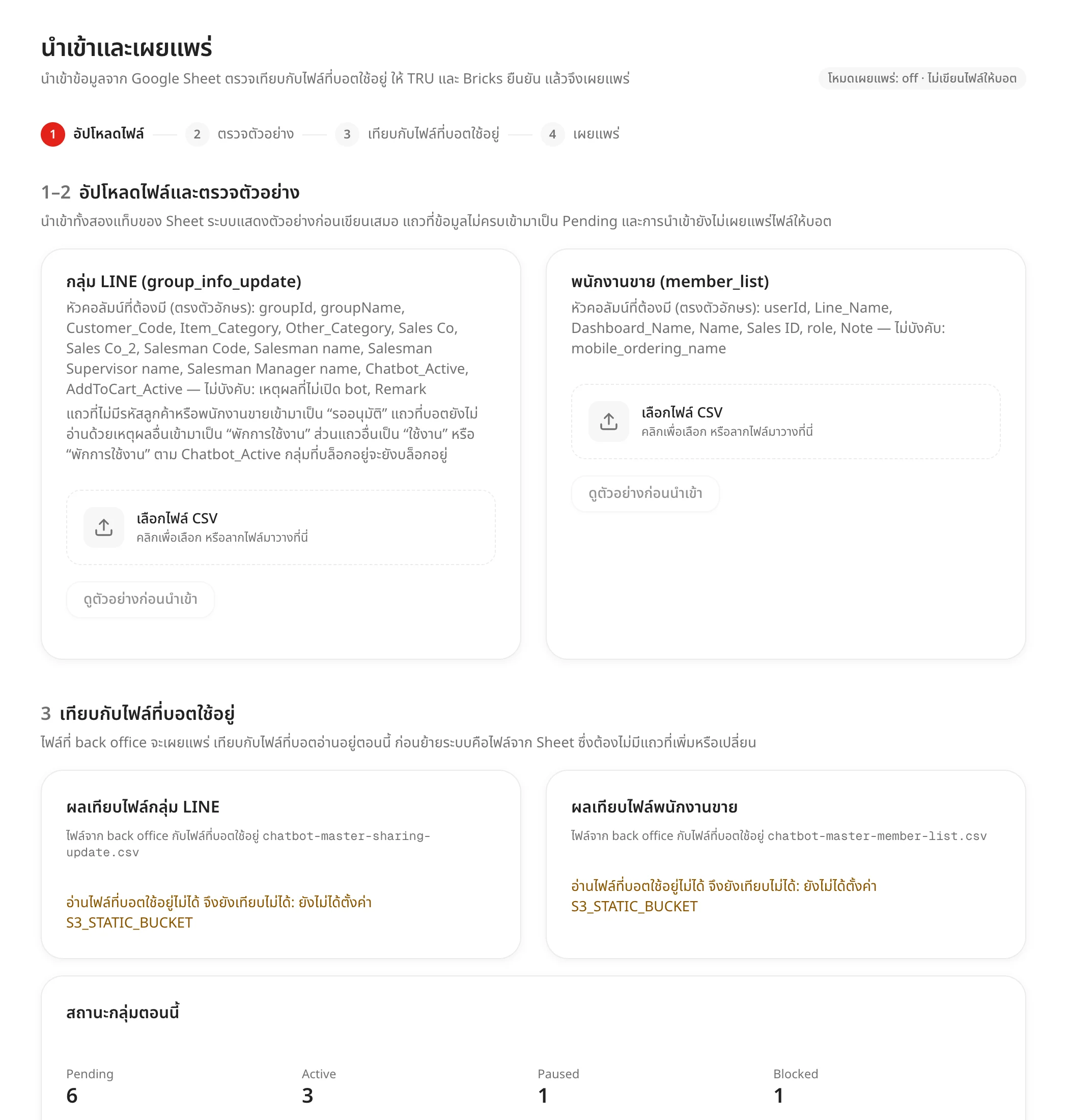
หน้า นำเข้าและเผยแพร่ ใช้นำข้อมูลจาก Google Sheet ในรูป CSV ตรวจตัวอย่าง เทียบกับไฟล์ที่บอตใช้อยู่ และให้ TRU กับ Bricks ยืนยันก่อนเผยแพร่ งานนี้มีผลต่อข้อมูลทั้งชุด ควรประสาน Bricks ในการตรวจและดำเนินการ
ข้อควรระวัง การนำเข้าแทนที่ข้อมูลทั้งตารางด้วยไฟล์ ไม่ใช่การเพิ่มเฉพาะแถวใหม่ แถวที่ไม่มีในไฟล์จะถูกลบ อย่าใช้ไฟล์ที่มีเพียงรายการที่ต้องการเพิ่มหรือแก้ ตรวจจำนวนและรายชื่อแถวที่จะถูกลบทุกครั้งก่อนยืนยัน แม้ admin ย้อนรายการแก้ไขหรือลบได้ทีละรายการ แต่การกู้ข้อมูลจำนวนมากใช้เวลา
อัปโหลดและตรวจตัวอย่าง admin
- เตรียม CSV ของกลุ่ม LINE และพนักงานขายจาก Google Sheet ให้เป็นข้อมูลครบชุด ตรวจหัวคอลัมน์ตามรายการที่หน้าจอกำหนด
- ในส่วน อัปโหลดไฟล์และตรวจตัวอย่าง เลือกไฟล์ในบัตร กลุ่ม LINE (group_info_update) หรือ พนักงานขาย (member_list) ให้ตรงประเภท
- กด ดูตัวอย่างก่อนนำเข้า ขั้นนี้ยังไม่บันทึก
- ตรวจจำนวน เพิ่มใหม่, แก้ไข, ลบ, ไม่เปลี่ยน และ ข้าม อ่านรายชื่อ แถวที่จะถูกลบ (N) รายการที่ข้าม และสถานะหลังนำเข้า
- หากพบข้อมูลผิด ให้แก้ไฟล์และใช้ ดูตัวอย่างใหม่ ก่อนยืนยัน อย่าข้ามการตรวจแถวที่จะถูกลบ
- เมื่อถูกต้อง กด ยืนยันนำเข้า กลุ่ม LINE หรือ ยืนยันนำเข้า พนักงานขาย ให้ตรงประเภท แล้วตรวจผล ทำเช่นเดียวกันกับไฟล์อีกประเภทตามชุดข้อมูลที่นำเข้า
การนำเข้าไม่เปลี่ยนสถานะกลุ่มเดิมที่เป็น Pending หรือ Blocked สำหรับกลุ่ม Active หรือ Paused ระบบคำนวณสถานะใหม่จากแถวที่นำเข้า: หากไม่มี Customer code หรือพนักงานขาย จะเป็น Pending; หากแถวระบุ Active แต่ขาดช่องบังคับอื่น จะเป็น Paused; หากข้อมูลครบและระบุให้เปิดใช้งาน จะเป็น Active ซึ่งอาจทำให้กลุ่ม Paused กลับเป็น Active โดยไม่ผ่านขั้นตอนอนุมัติ แถวใหม่ใช้กฎเดียวกัน ตรวจสถานะในตัวอย่างก่อนยืนยันทุกครั้ง
ข้อควรระวัง การนำเข้าไม่เผยแพร่ไฟล์ให้บอต และหยุดการเผยแพร่อัตโนมัติของไฟล์ที่นำเข้าไว้จนกว่า admin จะกด เผยแพร่ทันที หลังตรวจผล การแก้ข้อมูลหรือเปลี่ยนสถานะในช่วงนี้ยังไม่ถึงบอต ต้องตรวจคิวการนำเข้าที่รอให้เสร็จ
เทียบไฟล์และให้สองฝ่ายยืนยัน admin
- เปิดส่วน เทียบกับไฟล์ที่บอตใช้อยู่ อ่าน ผลเทียบไฟล์กลุ่ม LINE และ ผลเทียบไฟล์พนักงานขาย
- ตรวจจำนวน เพิ่ม, เปลี่ยน, ไม่ส่งให้บอต และ ตรงกัน พร้อมตัวอย่างแถว ตรวจจำนวนสถานะกลุ่มด้วย
- ให้ admin ฝั่ง TRU เลือก TRU ตรวจแล้วว่าผลตรงกับ Google Sheet อ่านหน้าต่างยืนยัน แล้วกด ยืนยัน
- ให้ admin ฝั่ง Bricks ซึ่งเป็นคนละคน เลือก Bricks ตรวจด้วยชุดทดสอบเทียบไฟล์ของบอตแล้ว · ผ่าน อ่านหน้าต่างยืนยัน แล้วกด ยืนยัน
- ตรวจว่าทั้งสองฝ่ายยืนยันไฟล์ชุดปัจจุบันครบแล้วก่อนเผยแพร่จริง
ผู้ยืนยันต้องเป็น admin จะเป็นคนเดียวกันที่ยืนยันทั้งสองฝั่งก็ได้ การยืนยันถอนกลับไม่ได้ แต่หมดผลเองเมื่อมีการแก้ข้อมูลภายหลัง หากเห็น ข้อมูลเปลี่ยนไปหลังจากเปิดหน้านี้ โหลดหน้าใหม่แล้วตรวจผลเทียบอีกครั้งก่อนยืนยัน ให้โหลดใหม่และตรวจผลอีกครั้ง การยืนยันชุดก่อนหน้าไม่ครอบคลุมข้อมูลที่เปลี่ยนใหม่
เผยแพร่และตรวจผล admin
- เปิด ดูสถานะไฟล์และประวัติการเผยแพร่ เพื่อตรวจไฟล์ที่รอเผยแพร่และสาเหตุที่อาจถูกปฏิเสธ
- เมื่อข้อมูลถูกต้องและทั้งสองฝ่ายยืนยันแล้ว กด เผยแพร่ทันที
- อ่านหน้าต่าง เผยแพร่ไฟล์ที่บอตใช้งานจริง? ตรวจสรุปจำนวนแถวและความต่างของแต่ละไฟล์ ระบบเก็บสำเนาไฟล์เดิมก่อนเขียนทับ
- หากแถวลดลงมากกว่า 10% ให้ตรวจว่าเป็นผลที่ตั้งใจจริง หากถูกต้องจึงเลือกช่องยืนยันการลดลงสำหรับไฟล์ที่แสดง การยืนยันนี้ใช้ได้เฉพาะไฟล์ชุดนั้น
- กด เผยแพร่ แล้วอ่านผลแยกตามไฟล์ว่า สำเร็จ, ถูกปฏิเสธ, ล้มเหลว หรือ ข้าม
- หากสำเร็จ บอตใช้ข้อมูลใหม่ภายใน 1–2 นาที หากไม่สำเร็จ ให้แก้สาเหตุและตรวจใหม่ บอตยังใช้ไฟล์เดิม
หากผลนำเข้ายังไม่ได้รับการยืนยันครบ ต้องให้ admin สองคนจาก TRU และ Bricks ยืนยันผลเทียบชุดปัจจุบันก่อนเผยแพร่จริง ตรวจผลและข้อป้องกันการเผยแพร่ตามบท 11 หัวข้อ “การเผยแพร่ไฟล์ให้บอต” ผลถูกปฏิเสธหรือข้ามไม่ส่งแจ้งเตือน จึงต้องตรวจหน้าเผยแพร่เอง